软件功能全面解析
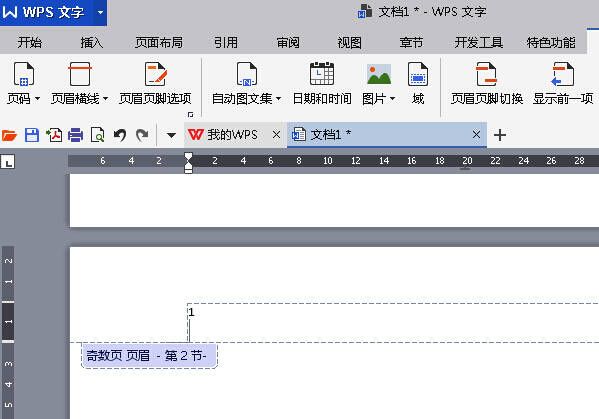
作为一款广受欢迎的综合办公软件,WPS Office不仅支持文档与电子表格的创建,还具备丰富的排版和编辑功能。对于需要对页码进行精细化管理的用户来说,掌握如何将特定页面设置为起始页是一项非常实用的技能。
详细操作步骤说明
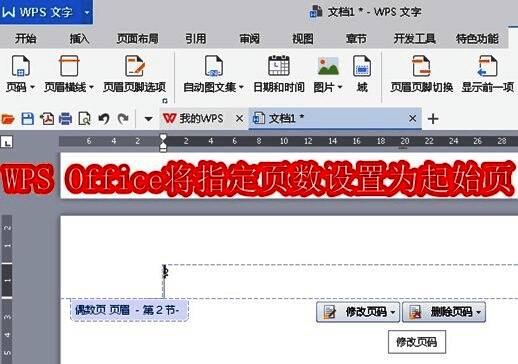
首先,打开您想要编辑的WPS文档,进入需要设置页码起始点的页面。接下来,在顶部菜单栏中找到并点击“插入”选项,随后选择“页码”,根据实际需求决定页码插入的位置和样式。
调整页眉页脚内容
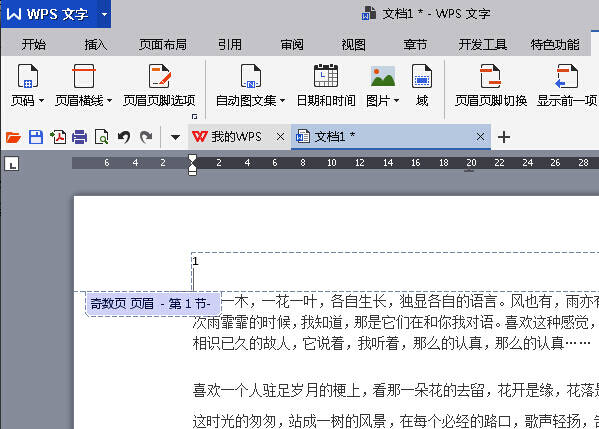
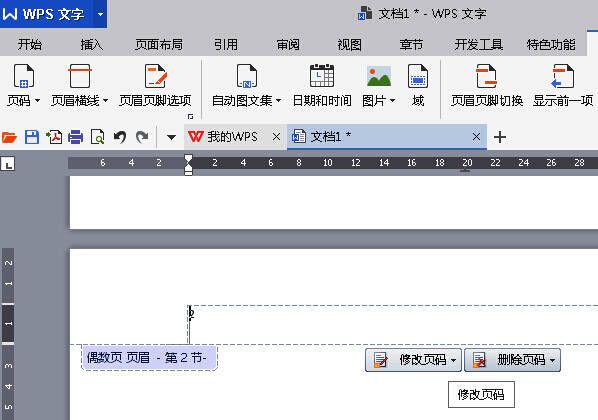
完成页码插入后,您会在文档的页眉或页脚区域看到页码显示。此时,选中文档首页对应的页眉或页脚区域,并点击“删除页码”,以移除该页面的编号。
重新设定起始页码
切换到您希望设为新起始页的页面,再次进入页码设置界面。选择“修改页码”选项,在弹出的设置窗口中,将应用范围更改为“本页及以后”,并将起始页码数值设定为1。
最终效果确认
经过上述操作之后,文档中的页码计数将会从您指定的页面重新开始,从而满足了对文档结构进行精确控制的需求。