办公必备工具的实用技巧
作为一款广受欢迎的办公软件,WPS Office以其强大的功能和多语言支持赢得了众多用户的青睐。在日常文档编辑中,合理设置页边距是提升排版美观度和打印效果的重要一环。很多小伙伴对如何操作还不太熟悉,今天就为大家带来一份详细的页边距调整教程。
进入页面设置界面
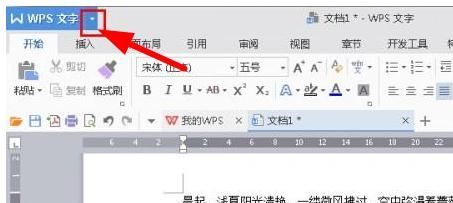
首先,打开你的WPS文档,在界面左上角找到“WPS文字”菜单按钮,点击后选择“文件”→“页面设置”,即可进入页面设置主界面。

切换至页边距设置
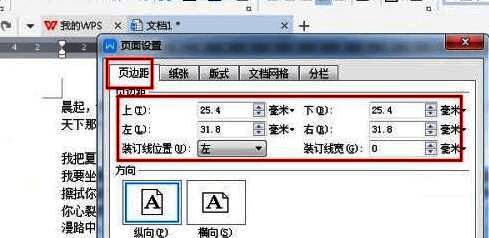
在弹出的“页面设置”窗口中,顶部导航栏选择“页边距”选项卡,此时你可以看到上下左右四个方向的边距调节框,数值单位为厘米,可根据实际需求进行修改。
完成设置并查看效果
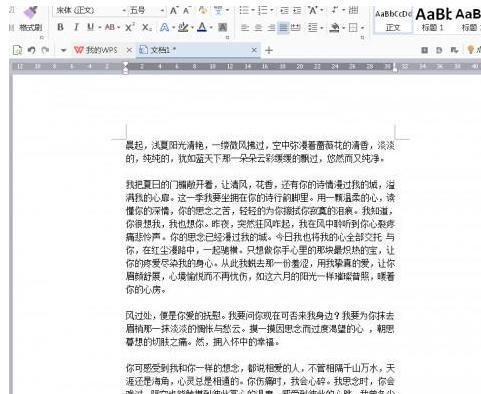
调整完成后,点击右下角“确定”按钮保存设置,系统将自动返回文档编辑界面。此时你可以直观看到新设置的页边距效果,如果需要进一步微调也可以重复上述步骤。
灵活应用不同场景
无论是制作报告、撰写论文还是设计宣传单,合适的页边距都能让文档看起来更加专业。建议根据不同用途预设标准边距(如A4纸打印常用上下2.54cm、左右3.17cm),也可根据个人喜好自定义设置。