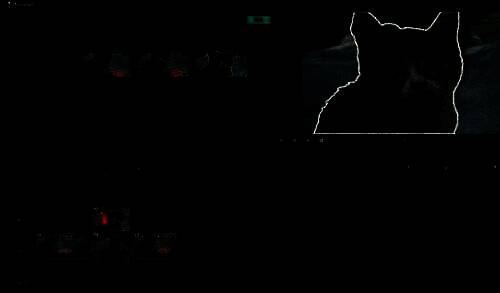
视频剪辑工具介绍
万兴喵影(Filmora)作为一款广受用户欢迎的视频剪辑软件,凭借其直观的操作界面与强大的功能模块,成为众多剪辑爱好者的首选工具。近期,不少用户对如何在Filmora中实现“人物描边定格”特效感兴趣,这一效果常用于突出画面主角,增强视觉冲击力。
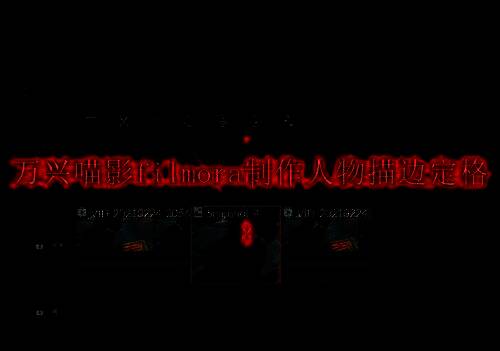
制作画面放大效果
首先,用户需要在时间轴上找到希望定格的画面,并通过缩放功能制作画面突然放大的效果,以此增强视觉焦点。
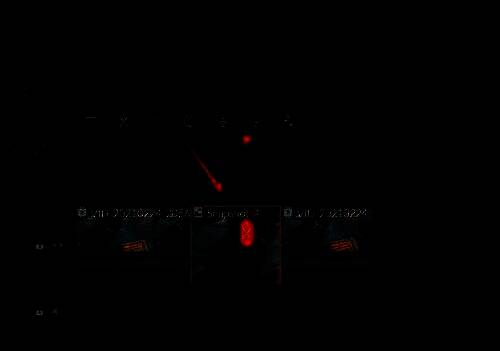
设定定格帧画面
接下来,在画面放大后,使用软件的定格帧功能,使画面在某一帧上暂停播放,营造出“定格”效果,为后续描边处理做准备。
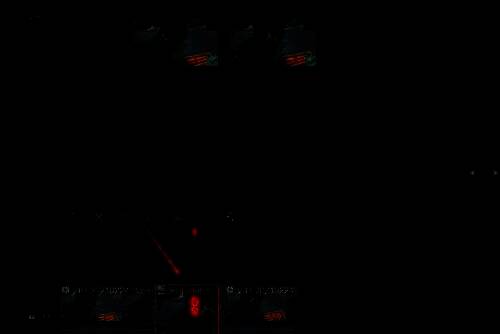
截图并保存定格画面
使用截图工具将定格画面单独截取并保存为图片文件,以便后续在Photoshop中进行描边处理。
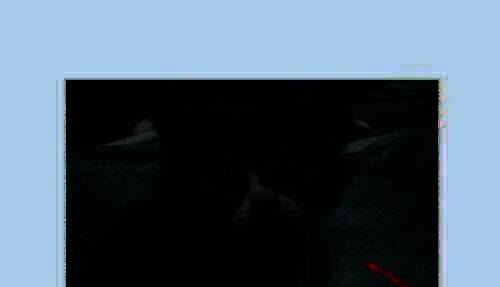
使用PS选择主体
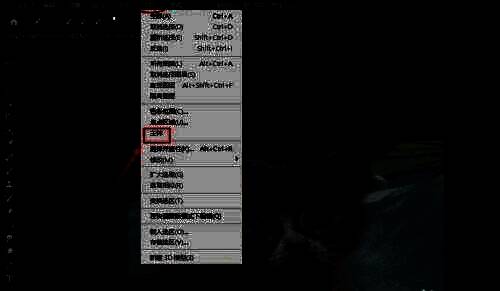
打开Photoshop软件,点击顶部菜单栏的【选择】-【主体】功能,自动识别并选中画面中的人物主体,便于后续描边操作。
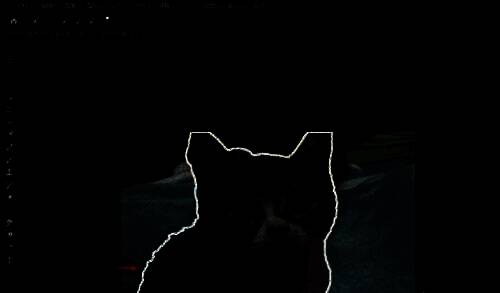
添加白色描边特效
在Photoshop中,为选中的人物添加白色描边效果,增强轮廓的立体感和视觉突出度。
导入描边图片至Filmora
将处理完成的描边图片重新导入到Filmora中,作为独立素材进行后续叠加操作。
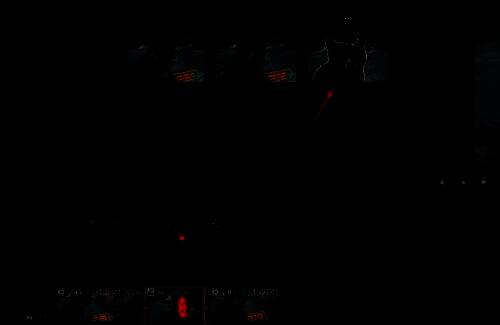
叠加描边图层至轨道
将描边图片拖拽至时间轴上三段素材的中间轨道上方,确保其覆盖在原始视频画面上,形成叠加效果。
预览最终定格效果
完成所有设置后,点击播放按钮预览最终效果,确认人物描边定格特效是否自然流畅、视觉突出。