AI文字效果功能介绍
Adobe Illustrator(简称AI)作为一款专业的矢量图形设计软件,为用户提供了丰富的视觉效果制作功能,其中3D凸出文字效果因其立体感强、视觉冲击力大,成为众多设计师青睐的效果之一。近期不少用户对如何制作这种效果产生了浓厚兴趣,本文将为你带来详细的步骤解析。
输入文本并调整基础设置
首先打开AI软件界面,选择文字工具输入所需文本。为增强文字的可视性,建议将字体填充颜色调整为白色,并通过鼠标拖动将文字与画布中的正方形对齐,为后续操作打好基础。
创建符号并调整文字形状
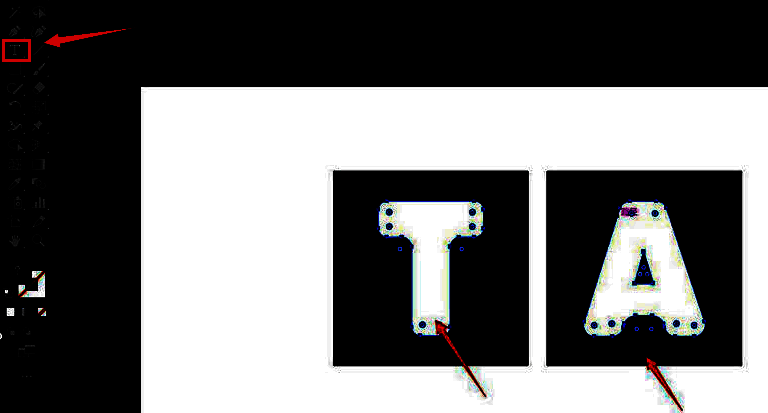
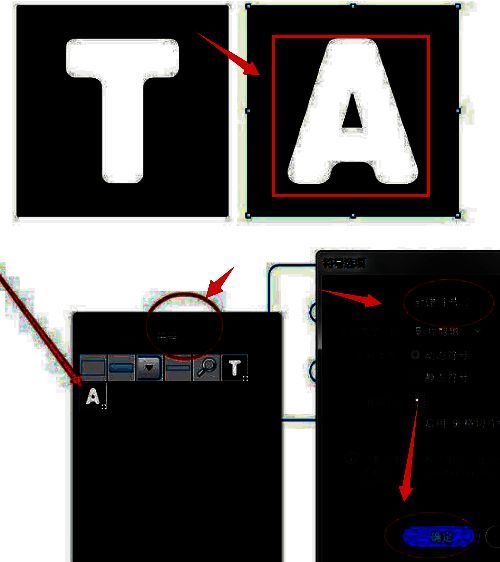
接下来使用直接选择工具对文字进行形状调整,例如添加圆角效果,使其更具设计感。随后打开符号面板,点击“新建符号”按钮,将调整好的文字保存为符号,以便后续在3D效果中使用。
构建3D基础形状
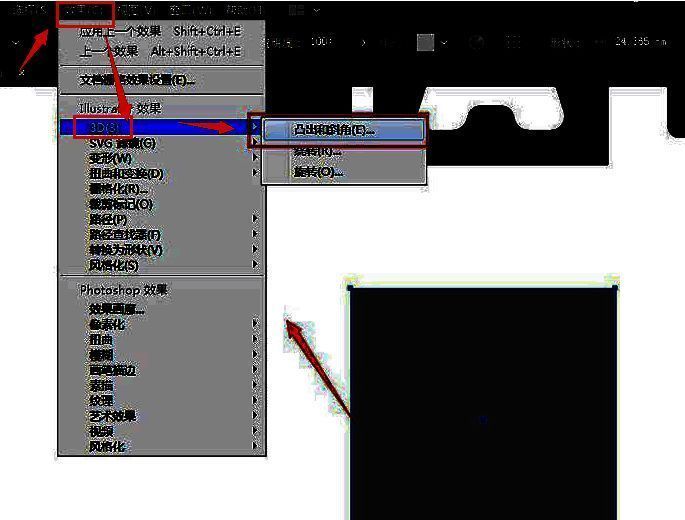
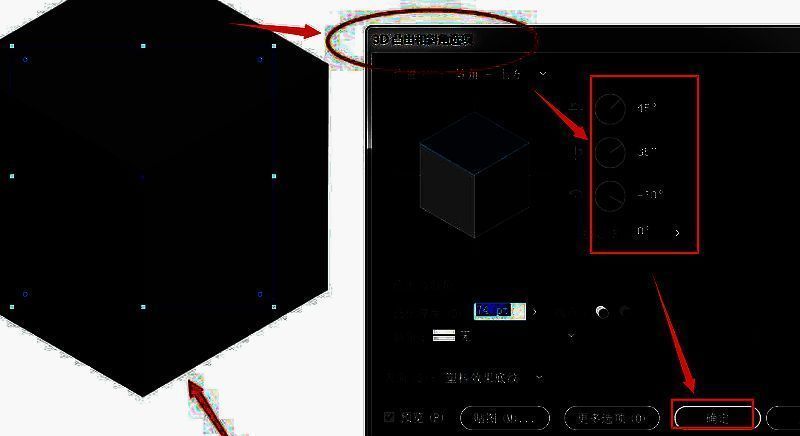
在画布上绘制一个灰色填充的正方形,随后进入“效果”菜单,选择“3D”栏目中的“凸出和斜角”选项。通过该功能,可以为平面图形赋予立体感。
调整参数生成立体模型
在弹出的参数设置窗口中,按照示意图调整凸出深度、角度等参数,使图形呈现出标准的正方体形状,为后续贴图操作做好准备。
为3D模型贴上文字符号
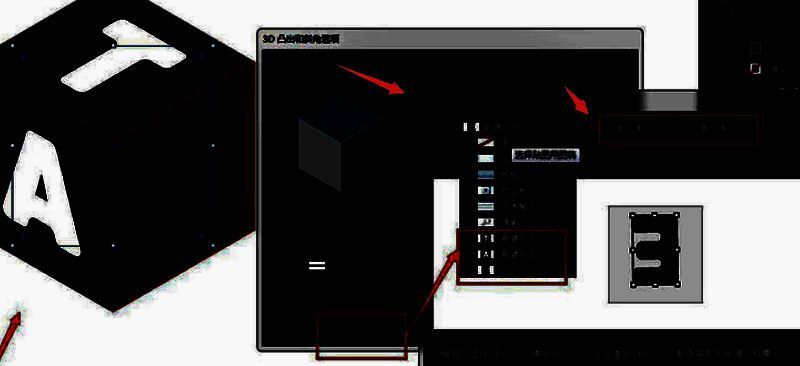
点击左下角的“贴图”按钮,在弹出的贴图设置界面中,依次为正方体的三个可见面添加之前创建的文字符号,使文字自然贴合在立体模型上。
完成最终效果处理
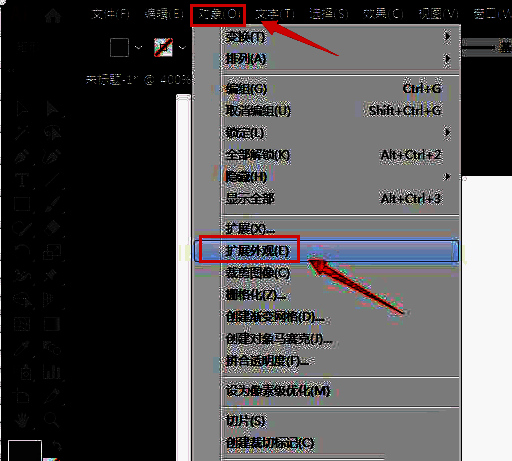
最后进入“对象”菜单,点击“扩展外观”按钮,对3D效果进行两次扩展处理,随后取消编组并提取文字形状,即可完成完整的3D凸出文字效果制作。