掌握AI图形设计新技能
Adobe Illustrator(简称AI)作为专业级矢量图形设计软件,广泛应用于插画、logo、UI界面等多个领域。本次我们将聚焦一个实用小技巧——如何制作多边形内凹效果,适合初学者快速上手,提升设计质感。一起来看看如何通过简单的操作,打造视觉吸引力更强的图形元素。
选择多边形工具
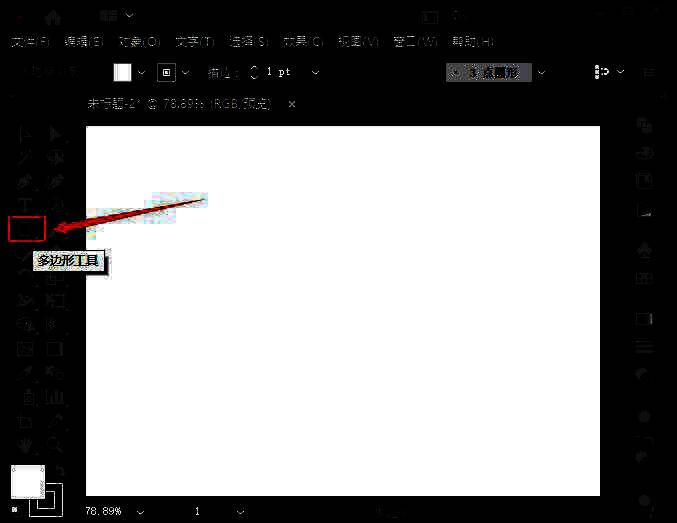
在软件界面左侧工具栏中找到【多边形工具】,该工具可快速生成规则多边形,是创建几何图形的基础操作之一。
设置多边形参数
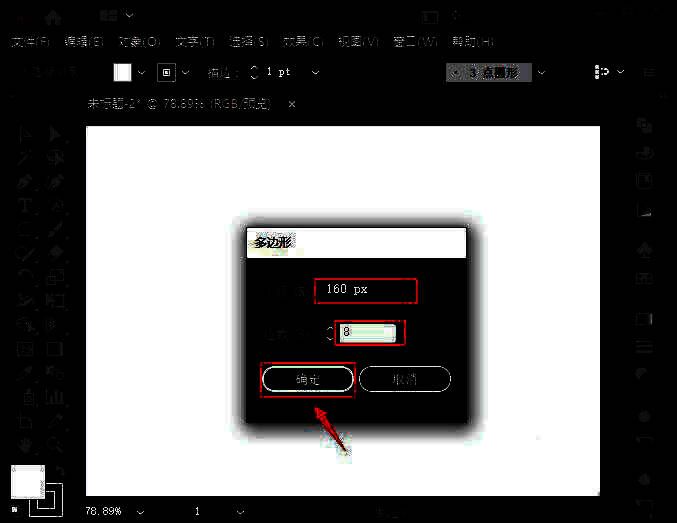
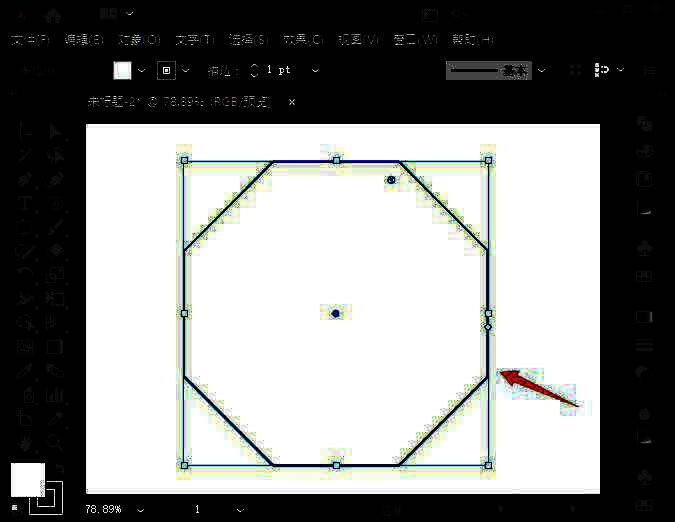
选中工具后,单击画布任意空白区域,在弹出的设置窗口中将半径设定为【160px】,边数设定为【8】,点击【确定】即可生成一个规则的八边形。
生成基础多边形形状
此时画布上会出现一个直径为160px的八边形,所有边均为直线,构成标准的几何图形。
调整图形圆角效果
接下来,我们可以将多边形的角点向内拖动,使其边角呈现出圆润的过渡效果,增加图形的柔和感。
实现内凹收缩效果
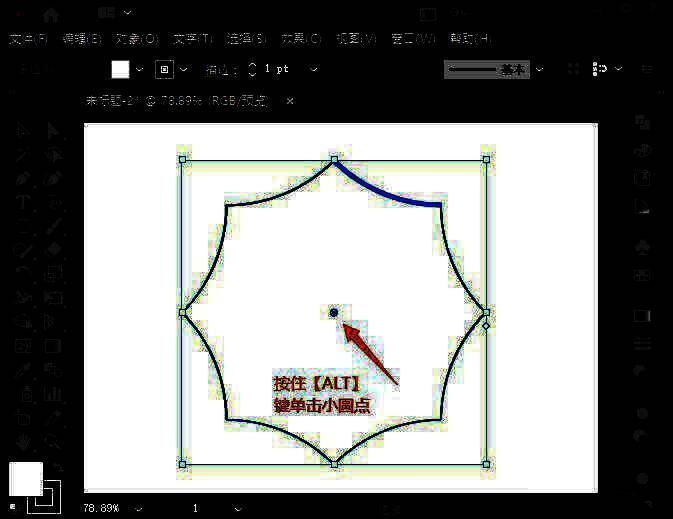
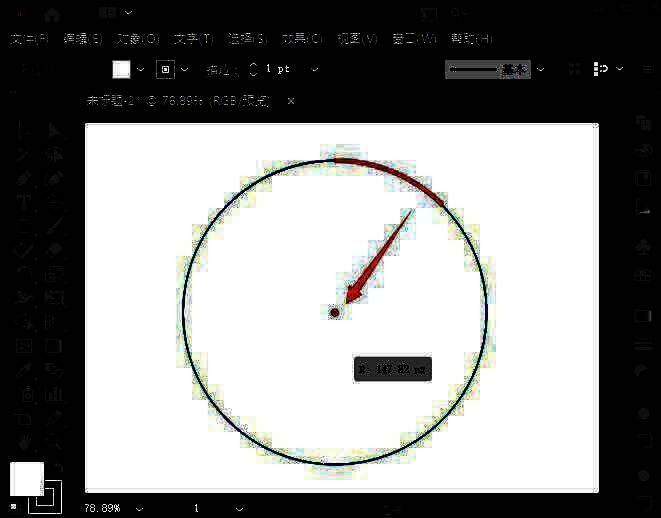
按住【ALT】键并点击图形的角点,即可实现多边形向内收缩的视觉效果,形成独特的内凹结构。
调整颜色与描边设置
最后,选中图形,为其更换喜欢的颜色,并将描边设置为【5pt】,增强图形的层次感与立体感。