设计效率提升利器
Adobe InDesign 2019作为一款广受设计师喜爱的专业排版与设计软件,凭借其强大的功能和直观的操作界面,成为出版、印刷、数字媒体等多个领域的必备工具。对于需要处理大量文本内容的用户来说,掌握一些高效操作技巧至关重要。其中,如何对文字进行批量旋转,是许多用户在日常设计过程中常遇到的需求之一。
打开文字菜单栏
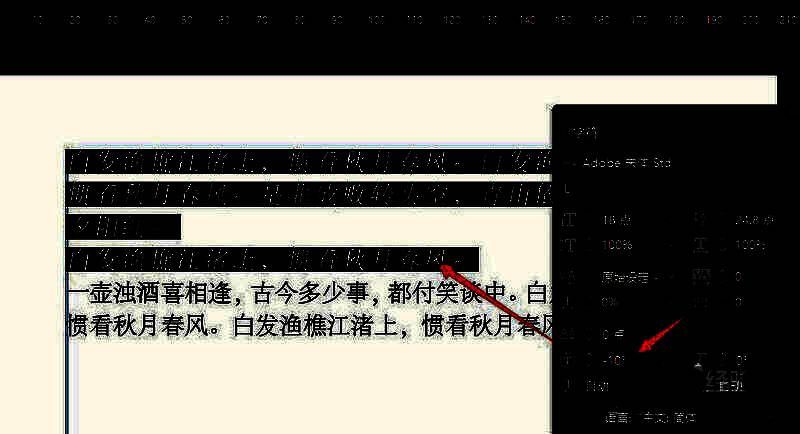
首先,在Adobe InDesign 2019中打开你的文档,选中需要调整的文本框中的文字内容。接着,在顶部菜单栏中找到并点击“文字”选项,打开文字相关功能菜单。

调出字符面板
在文字菜单展开后,选择“字符”选项,或者使用快捷键 Ctrl+T(Windows系统)调出字符属性面板。该面板集中了多种文字样式和排版设置功能,是进行精细文字调整的关键工具。

设置字符旋转角度
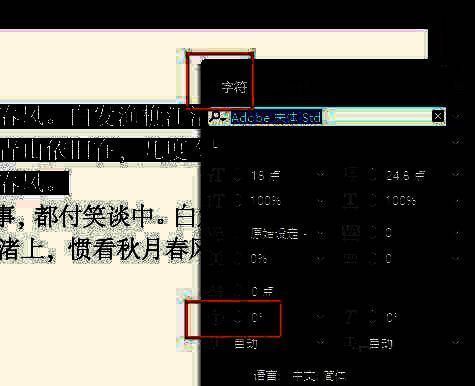
在字符属性面板的下方,找到“字符旋转”选项。点击该选项后,会出现一个可输入数值的文本框,允许你设定旋转角度。
输入正负数值控制旋转方向
在字符旋转设置中,输入正值将使文字以逆时针方向旋转,而输入负值则会使其顺时针旋转。根据设计需求,输入合适的旋转角度数值。
确认旋转效果完成调整
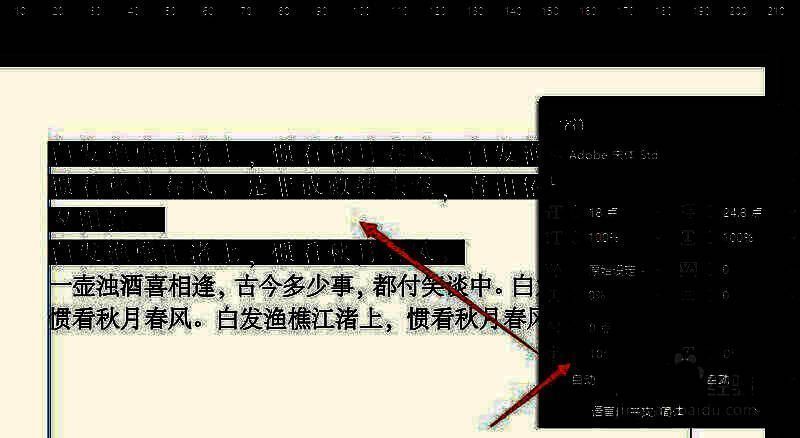
设定好角度后,点击“确定”或直接关闭面板,即可看到所选文字已按照设定的角度完成批量旋转。这一操作可同时作用于多个文字对象,大幅提升设计效率。