软件功能与用户需求
Adobe Illustrator作为专业级矢量图形设计软件,其强大的绘图与编辑功能深受设计师喜爱。其中,虚线描边的自定义设置是许多用户在进行图形美化或路径强调时的常用操作。近期,关于如何在AI中调整虚线描边的技巧在设计圈内引发了广泛关注。
创建基础图形
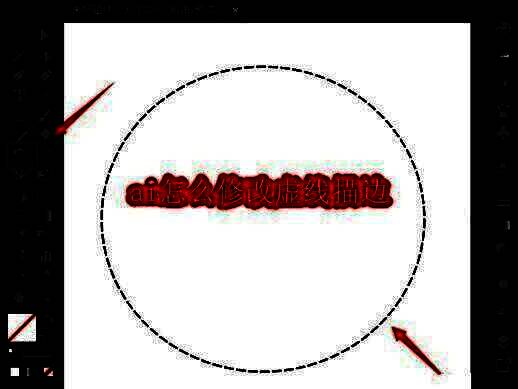
首先,在Adobe Illustrator界面中选择椭圆工具,并在画布上绘制一个圆形。该圆形将作为演示虚线描边调整的基础图形。
调整端点样式
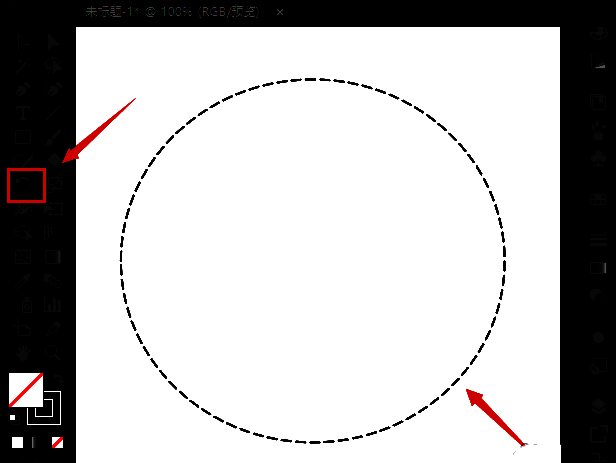
选中刚刚绘制完成的圆形,在右侧功能面板中找到并打开“描边”选项。将“端点”设置修改为“圆头端点”,这一设置将直接影响虚线的显示样式。
优化虚线参数
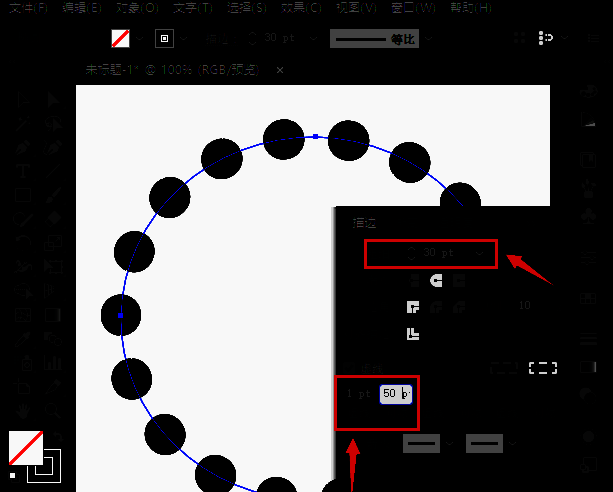
完成端点设置后,用户可以观察到原本的虚线已经转变为圆点样式。接下来,将描边粗细调整为30pt,虚线长度设为1pt,间隙设定为50pt,即可实现理想的虚线描边效果。