软件简介与安装背景
Typora作为一款广受欢迎的轻量级Markdown文本编辑工具,凭借其简洁直观的界面和高效的编辑体验,深受学生、程序员以及写作爱好者的青睐。然而,仍有不少用户对如何正确安装这款软件感到困惑。本文将为你带来一份详尽的安装指南,帮助你轻松完成Typora的安装配置。
下载与初步准备
在开始安装之前,建议前往可靠的软件下载平台(如PC下载网)获取Typora的安装包。下载完成后,对压缩包进行解压操作,确保能够看到以.exe结尾的可执行安装文件。
启动安装程序
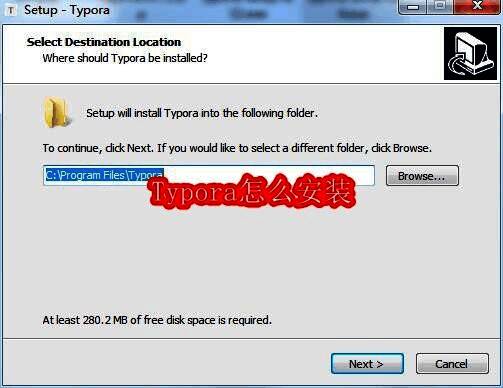
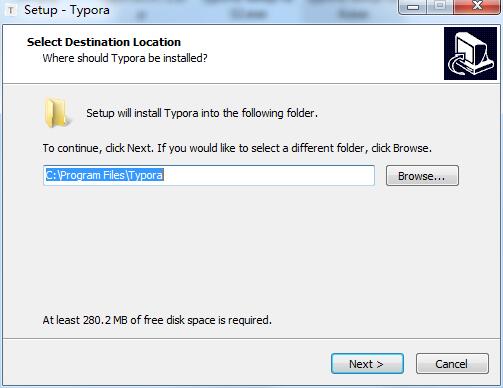
找到解压后的.exe文件,双击运行以启动安装程序。在安装向导界面中,点击“Next”继续,并选择安装路径,建议使用默认路径C:\Program Files (x86)\Typora,以确保系统兼容性。
创建桌面快捷方式
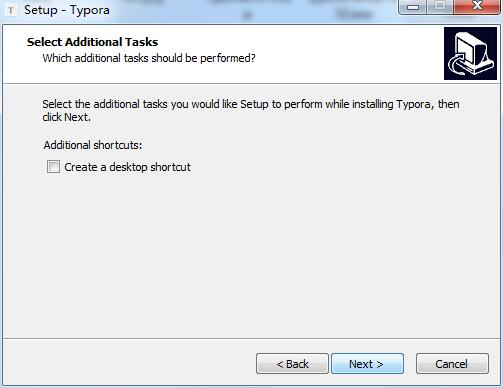
在接下来的步骤中,勾选“创建桌面快捷方式”选项,这样可以方便日后快速启动Typora。确认后继续点击“Next”进入下一步。
安装预览与确认
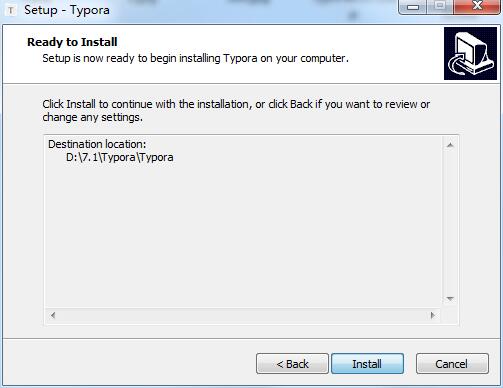
此时会进入安装预览界面,你可以查看当前设置是否符合预期。确认无误后点击“Install”按钮开始正式安装。
安装进度展示
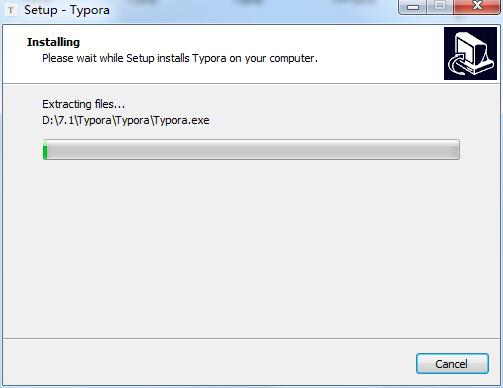
进入安装阶段后,界面将显示Typora的安装进度条,整个过程通常只需几十秒时间,系统会自动完成所有组件的部署。
安装完成与后续操作
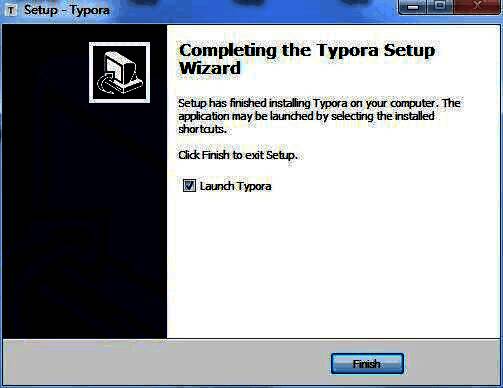
当界面显示“Setup has finished installing Typora”时,说明安装已经成功完成。点击“Finish”退出安装程序,随后你可以通过桌面快捷方式快速启动软件并开始使用。