如何为字体添加阴影效果
在日常文档编辑中,为了提升视觉效果和美观度,我们常常需要为字体添加各种效果。其中,阴影效果不仅可以增强文字的立体感,还能让文档看起来更具设计感。下面为大家详细介绍如何在Word中为字体添加阴影效果。
打开字体设置窗口
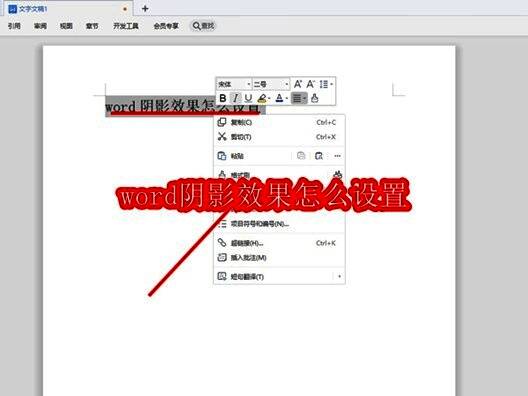
首先,打开你的Word文档,选中你想要添加阴影的文字内容,然后点击菜单栏中的“开始”选项卡,在字体部分点击右下角的小箭头,弹出“字体”设置窗口。
选择文本效果
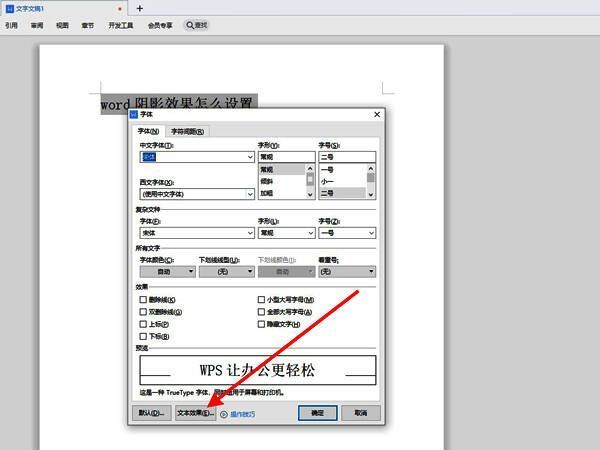
在字体设置窗口中,找到“文本效果”按钮并点击,进入文本效果设置界面。在这里,你可以看到多种效果选项,包括阴影、发光、映像等。

设置阴影样式
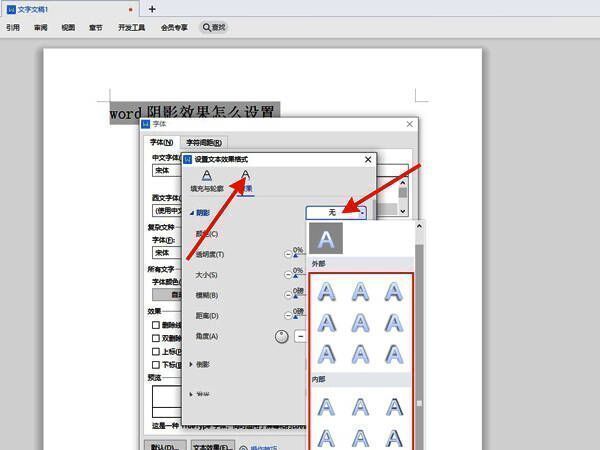
在文本效果设置中,点击“效果”选项,随后选择“阴影”,在下拉列表中会出现多种预设的阴影样式。你可以根据自己的喜好或文档风格选择合适的阴影效果,最后点击“确定”完成设置。
预览并确认效果
完成设置后,返回文档主界面即可看到你所选文字已经成功应用了阴影效果。如果效果不够理想,可以再次进入设置界面进行微调,直到满意为止。