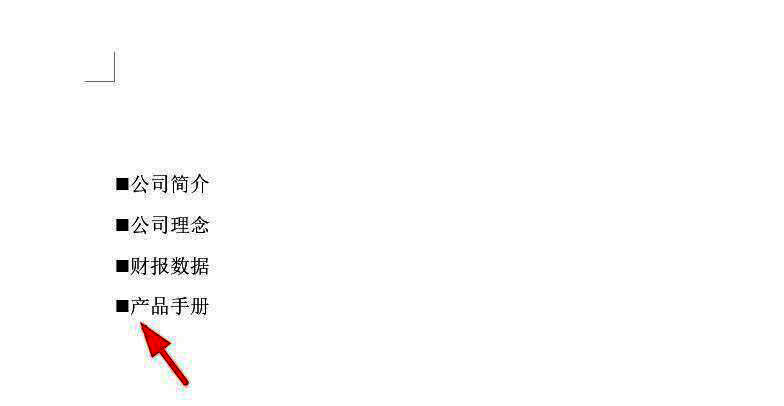
问题背景介绍
在使用Word编辑文档时,很多用户都会遇到这样的困扰:项目符号与文本之间的空隙过大,影响整体排版美观。尤其是在制作报告、简历或策划案时,这种细节问题往往让人头疼不已。其实,只需简单几步,就能轻松调整间距,让文档看起来更加专业。

具体操作步骤
首先,打开你的Word文档,找到需要调整的项目符号列表部分。选中你想要修改的项目符号,确保只选中符号本身即可。

右键菜单选择调整
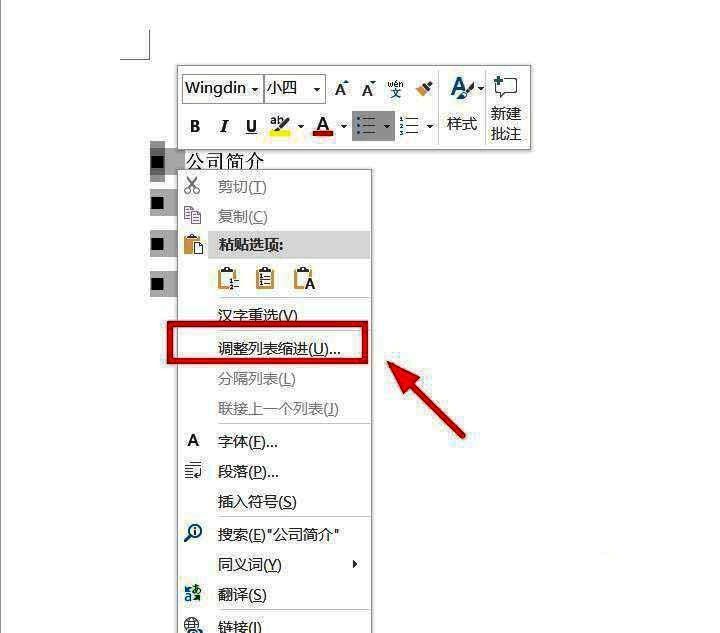
接着,点击鼠标右键,在弹出的菜单中找到“调整列表缩进”选项,点击进入设置界面。
修改缩进设置
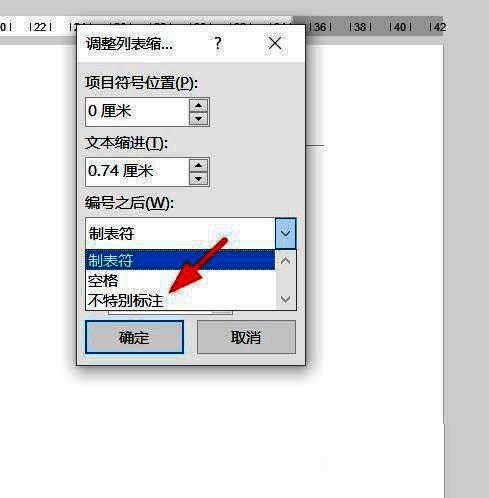
在“调整列表缩进”窗口中,将“制表符”选项更改为“不特别标注”,这一设置将直接影响项目符号与文本之间的间距。
确认设置完成
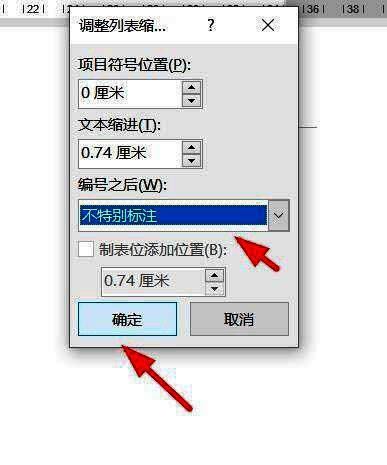
设置完成后,点击“确定”按钮,关闭设置窗口,此时你可以看到项目符号与文本之间的距离已经明显缩小。
调整后效果展示
经过以上几步操作,项目符号与文本之间的间距已经调整到合适的位置,文档整体排版看起来更加整洁美观。