问题背景与操作说明
在使用Word文档进行排版时,添加页眉内容后,系统默认会在页眉下方显示一条横线,这在某些设计需求下可能会显得多余。为了帮助用户更灵活地控制文档格式,这里详细介绍了如何快速去除页眉下方的横线。
进入页眉编辑模式
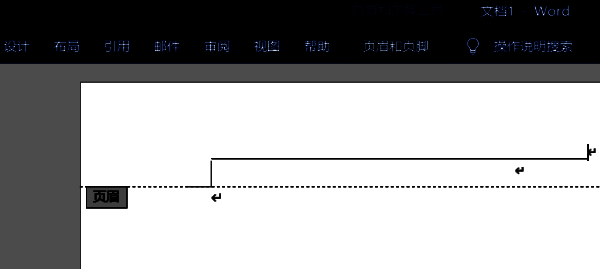
首先,双击文档顶部的页眉区域,进入页眉编辑模式。随后,在功能区点击“开始”选项卡,准备进行后续操作。
选中页眉文字并调整段落设置
接下来,选中页眉中的文字内容,然后在“开始”选项卡下的“段落”区域找到设置选项。点击段落设置中的下拉箭头(▼)。
取消框线设置
在弹出的菜单中选择“无框线”选项,这样即可有效去除页眉下方的横线,使文档排版更加整洁美观。
操作效果与适用场景
完成上述操作后,页眉下方原本存在的横线将不再显示,适用于需要简洁排版风格的文档设计,如报告、简历或正式公文等场景。


























