为何Word字体放大后打印依然偏小?
在日常办公中,
第一步:检查页面与纸张设置
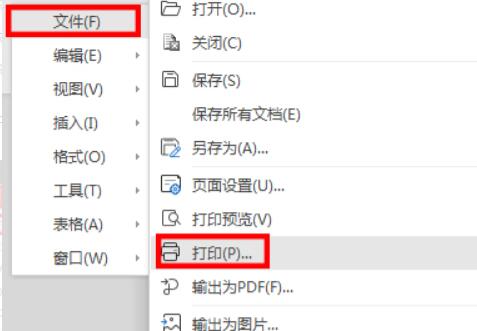
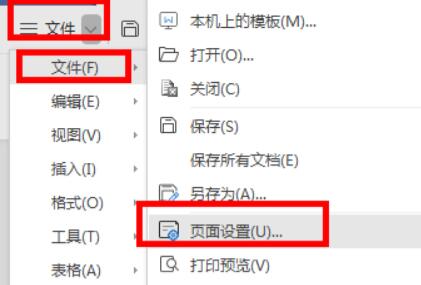
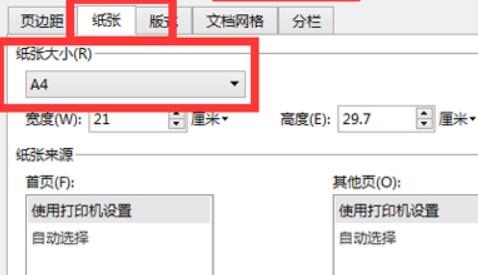
首先打开需要打印的Word文档,点击左上角的“文件”菜单,选择“页面设置”。在弹出的窗口中切换至“纸张”选项卡,确认所选的纸张大小(如A4、A3等)与实际打印机中放置的纸张一致。若纸张不匹配,可能导致内容被自动压缩,从而影响打印效果。
第二步:核对打印机与纸型对应关系
确保当前连接的打印机型号已在系统中正确配置,并且其默认纸张尺寸与文档设置保持一致。可以在“页面设置”窗口中查看并修改这些参数,避免因设备与文档不兼容导致输出异常。
第三步:进入打印设置取消缩放
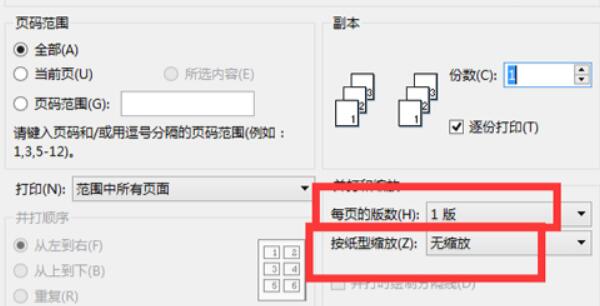
完成页面配置后,再次点击“文件”,然后选择“打印”选项。在打印预览界面中,找到“每版打印一页”或类似选项,确认无误后,重点查看“按纸型缩放”设置项,将其更改为“无缩放”模式。这是解决字体打印过小的关键步骤。
最终确认并执行打印
最后检查一遍所有设置是否准确,包括打印机名称、纸张方向(纵向/横向)、页边距以及缩放比例。确认无误后点击“打印”,此时文档应能以真实设定的字体大小输出,不再出现字体被压缩的情况。