办公软件实用技巧
作为全球广泛使用的文档编辑工具,Word在日常办公中占据着重要地位。页眉设置是文档排版中的常见需求,而如何添加双划线则成为许多用户的进阶技巧难点。本文将为您详细解析操作步骤,助您轻松掌握这一实用功能。
开启文档编辑界面
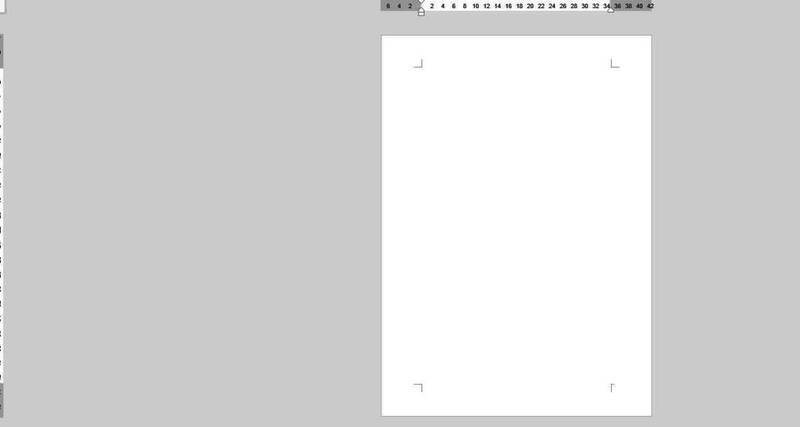
首先启动Word程序,打开需要编辑的文档文件,进入主界面准备进行页眉设置。
进入页眉编辑模式
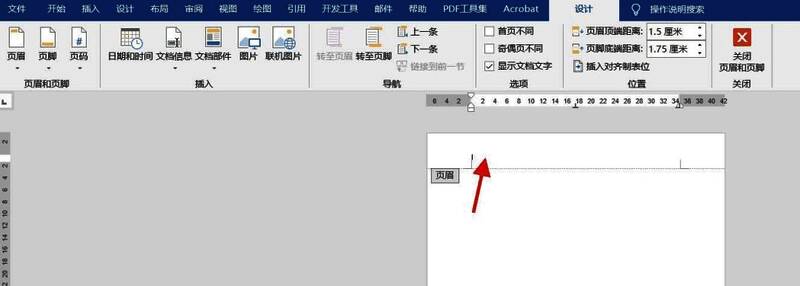
通过双击页面顶部的页眉区域,激活页眉编辑功能,此时界面将自动切换至页眉工具选项卡。
调用边框设置面板
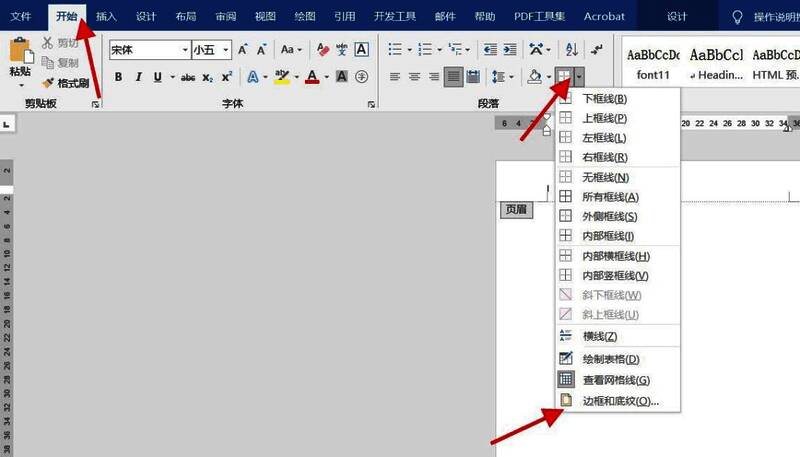
在功能区找到"开始"选项卡,点击段落组中的边框图标,选择"边框和底纹"选项进入详细设置界面。
配置双划线样式参数
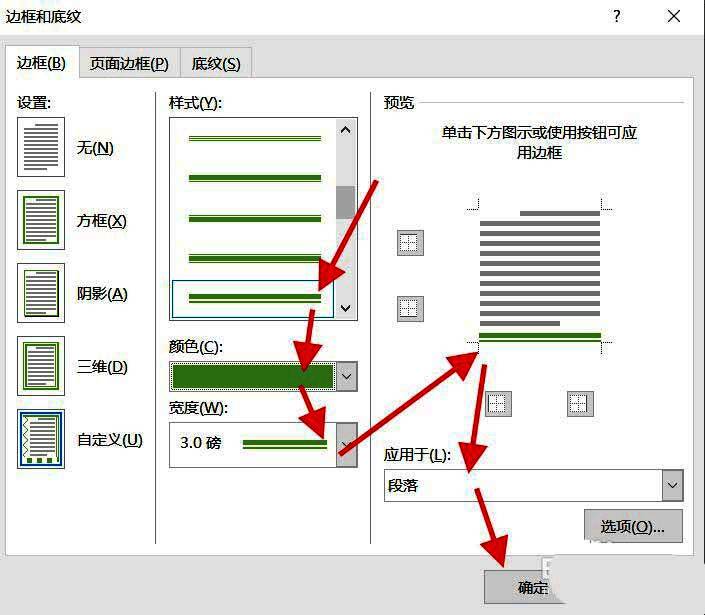
在边框设置窗口中选择双线样式,调整颜色与粗细参数,通过预览图确认下方线条效果后,将设置应用于段落。
预览并确认效果
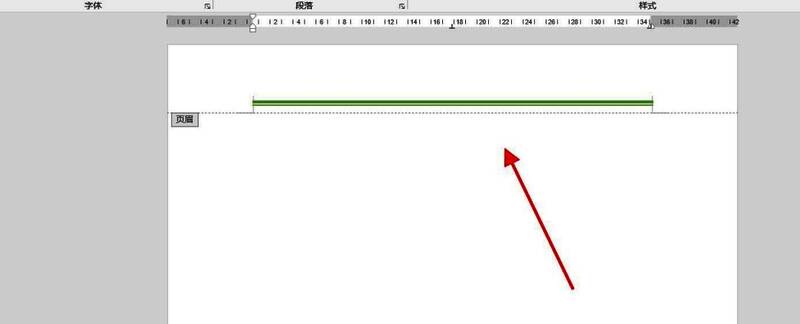
完成设置后可查看文档版心上方的双划线效果,确保符合预期样式要求。
结束编辑操作
确认效果无误后,点击"关闭页眉页脚"按钮退出编辑模式,完成整个设置流程。