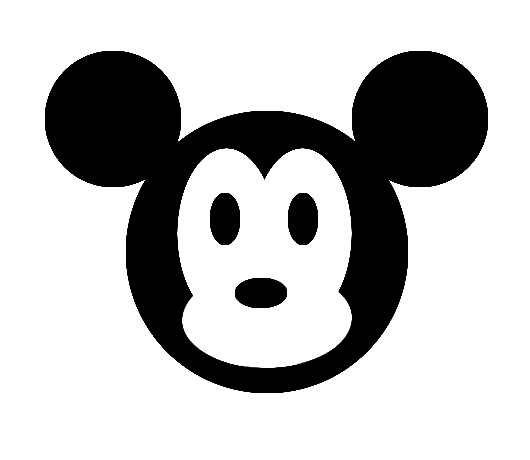
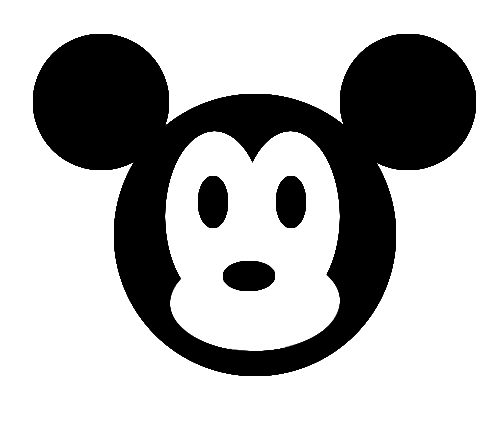
Photoshop设计米老鼠头像教程
Photoshop作为业内领先的图像处理软件,凭借其强大的功能和灵活的操作,深受设计师和图像爱好者的青睐。近日,许多用户希望利用PS设计经典的米老鼠头像,却苦于不知从何下手。为此,我们整理了一份详细的操作指南,帮助你一步步完成创作。
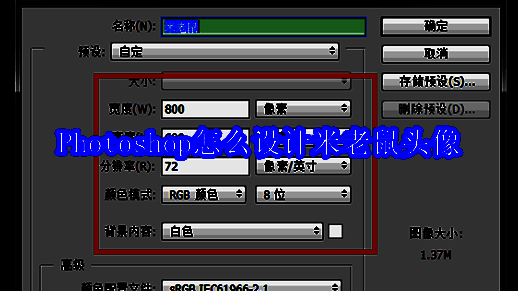
新建文档设置参数
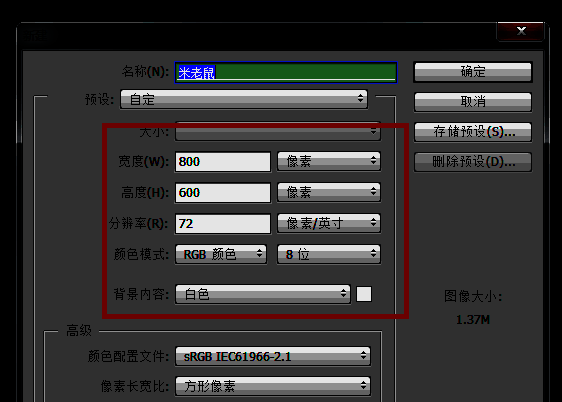
首先,按下快捷键 Ctrl+N 新建一个文档,设置尺寸为 800 x 600 像素,分辨率为 72,颜色模式选择 RGB,确保画布适合后续绘图操作。
创建基础圆形轮廓
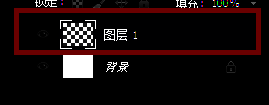
接着,使用快捷键 Ctrl + Shift + Alt + N 创建新图层“图层 1”,然后在工具箱中选择“椭圆选框工具”。
绘制米老鼠头部主体
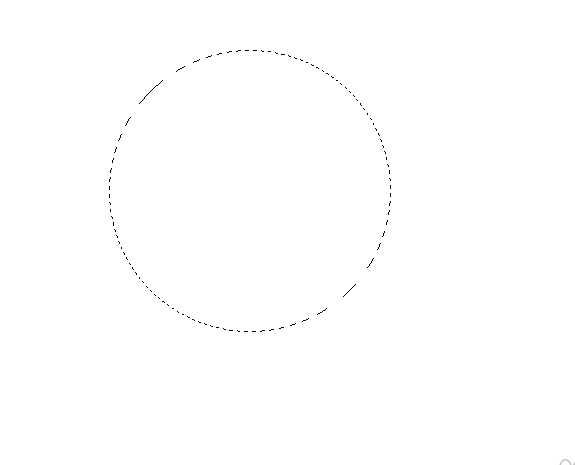
按住 Shift + Alt 键绘制一个正圆,随后将前景色设置为黑色,并按下 Alt + Delete 键填充颜色,形成米老鼠的头部轮廓。
添加耳朵细节
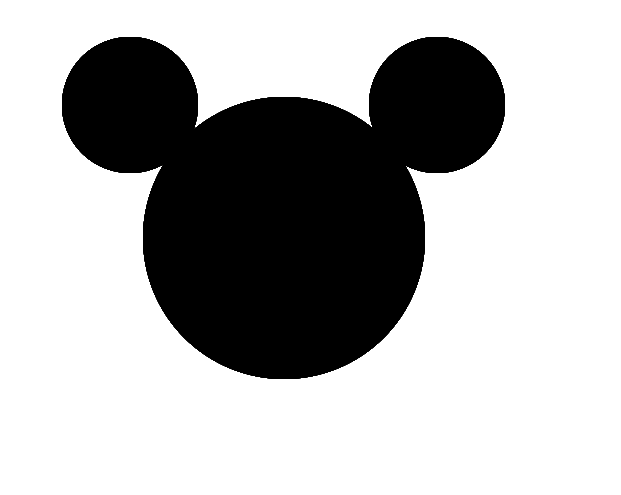
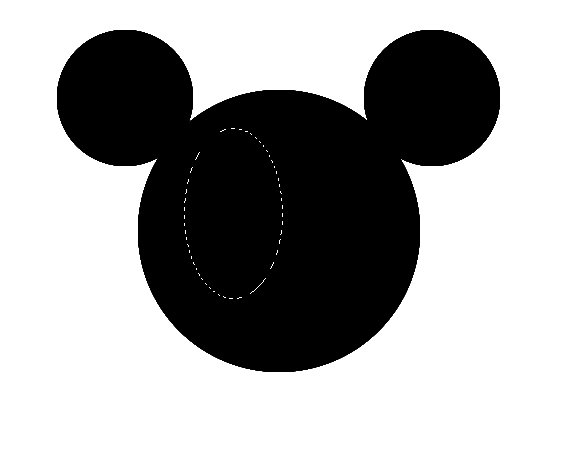
新建“图层 2”,再次使用椭圆工具绘制第一只耳朵,接着使用移动工具并按住 Alt 键复制出另一只耳朵,保持对称美观。
绘制脸部五官基础形状
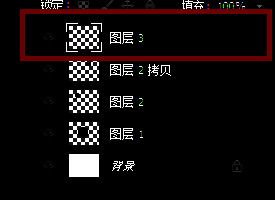
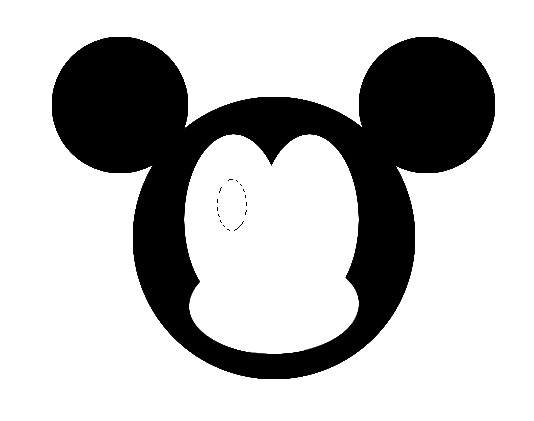
新建“图层 3”,使用椭圆选框工具画出脸部的椭圆形状,并填充为白色。随后复制出另一个椭圆,并使用 Ctrl + T 调整大小和角度。
完善眼部结构
继续使用“椭圆选框工具”绘制眼睛部分,填充为黑色,并使用 Alt 键复制出另一只眼睛,确保对称性和整体协调。
添加鼻子与最终调整
最后,绘制鼻子部分,确保整体造型符合米老鼠的经典形象。整个过程完成后,一个完整的米老鼠头像就完成了。