
软件功能与操作概述
Adobe Photoshop作为全球最专业的图像处理软件之一,广泛应用于修图、美工、设计等多个领域。其中,为人物照片P出自然的双眼皮效果,是许多用户希望掌握的实用技巧。下面将详细介绍如何利用Photoshop完成这一操作,即使是新手也能轻松上手。
步骤一:精准选取眼部区域
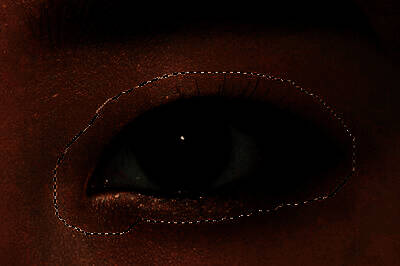
首先使用钢笔工具或套索工具,仔细勾勒出眼部轮廓。根据人物眼部的具体形态,灵活选择合适的勾选方式,确保选区贴合眼部结构。
步骤二:羽化选区增强过渡自然度
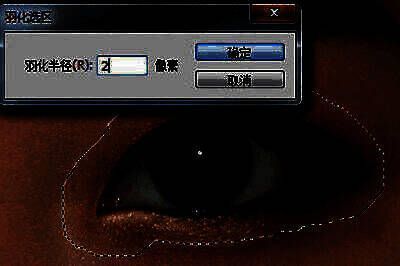
完成选区绘制后,右键点击【羽化】选项,设置羽化值为2像素,使边缘过渡更加柔和,避免生硬的线条影响整体效果。
步骤三:加深内部眼皮颜色
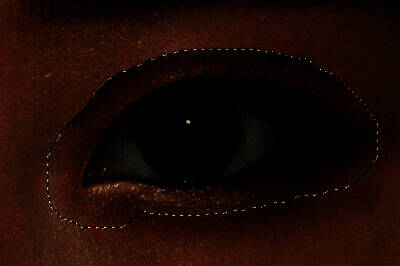
接下来使用【加深工具】,在选区内轻轻涂抹,逐步加深内部眼皮的颜色,模拟真实双眼皮的阴影效果,增强立体感。
步骤四:调整外部区域亮度
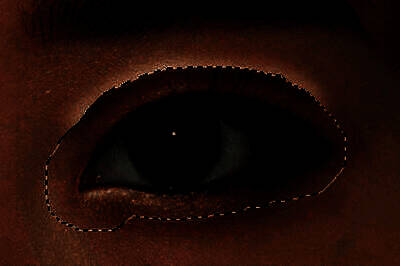
按快捷键CTRL+SHIFT+I反选选区,再使用【减淡工具】对选区外部进行涂抹,提升亮度,进一步强化双眼皮的立体感与自然度。
步骤五:完成双眼皮效果
最后取消选区,即可看到双眼皮效果已经完成。通过以上步骤,轻松实现自然、逼真的人物双眼皮修饰,让照片更美观动人。

























