Adobe After Effects新玩法揭秘
作为全球广泛应用的专业级动态图形与视觉特效制作软件,Adobe After Effects持续为设计师和动画创作者提供强大功能。近期,有关如何在AE中绘制环形椭圆的技巧在设计圈引发热议,许多用户都在尝试掌握这一实用技能。
打造专属合成文档
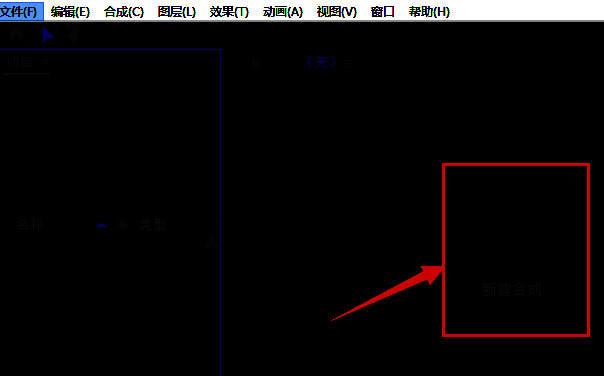
首先启动Adobe After Effects软件界面,在项目面板中选择新建合成功能,创建一个适合你需求的合成文档,这是进行任何图形创作的基础步骤。
绘制基础圆形轮廓
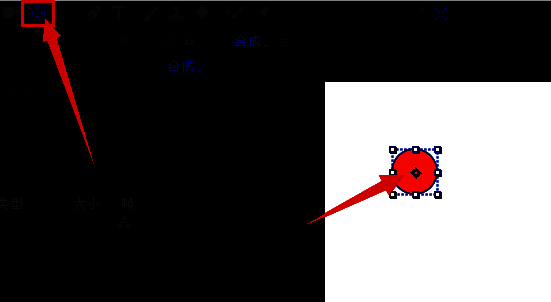
在工具栏中找到并点击左上角的椭圆工具,按住鼠标左键拖动即可在画布上绘制出一个标准的圆形,这个圆形将成为后续环形结构的基础形状。
调整锚点定位中心
切换到左侧工具栏中的锚点工具选项,将原本位于图形边缘的锚点位置精准移动到圆形几何中心,这一步对后续的复制排列至关重要。
添加形状复制组件
在下方的时间轴面板中找到形状图层设置,点击右侧的添加按钮,在弹出菜单中选择中继器功能,这将为你的图形添加复制扩展能力。
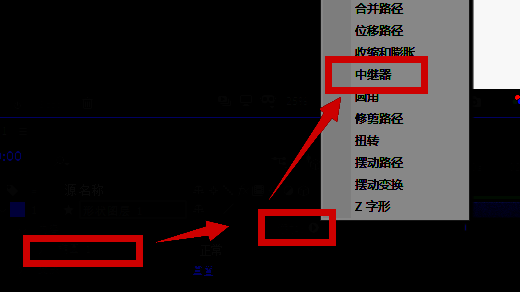
配置复制参数数量
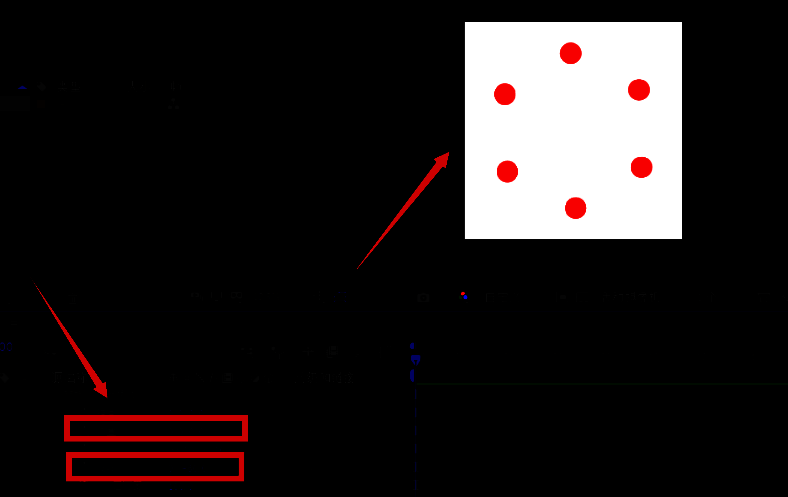
展开中继器的详细参数设置菜单,将副本数量数值修改为6个,这样就能在画布上看到围绕中心圆形均匀分布的六个图形元素。
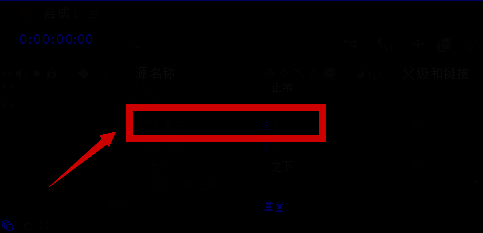
完成环形排列设置
最后一步需要精细调整,将中继器的位置偏移值设置为0,同时将旋转角度精确调整为60度,这样就能完美呈现出一个专业级的环形椭圆图形。