软件功能与创作价值
Adobe Illustrator作为业内领先的矢量图形设计软件,广泛应用于插画、图标、字体以及复杂图形的创作。本次教程将带大家掌握如何使用AI制作一个视觉效果惊艳的彩条镂空球,非常适合初学者和进阶用户学习提升。
创建彩色条纹符号
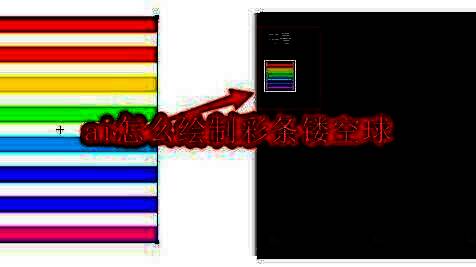
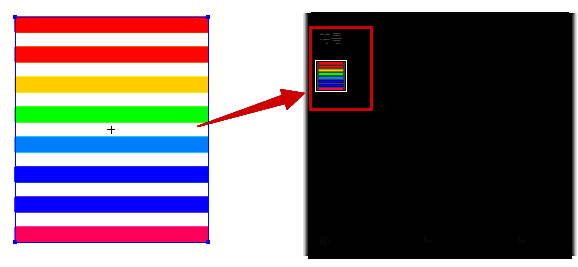
首先,在Adobe Illustrator中利用形状工具绘制多个不同颜色的矩形条纹,完成后全选这些图形并拖入“符号”面板,将其定义为可重复使用的符号素材。
绘制基础半圆轮廓
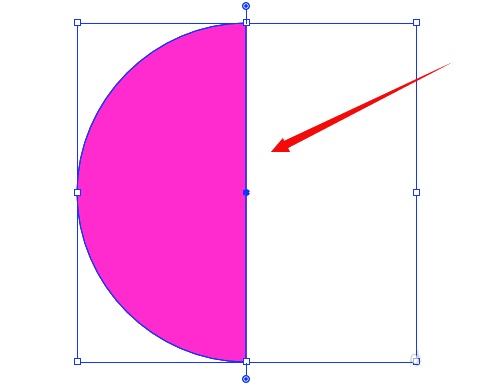
接下来,选择椭圆工具,绘制出一个标准的半圆形路径,作为后续三维建模的基础结构。
应用3D绕转效果生成立体球体
选中刚刚绘制的半圆,点击顶部菜单栏中的“效果”-“3D”-“绕转”,在弹出的设置窗口中调整旋转角度与轴心参数,使图形生成完整的球状结构。
贴图设置与符号映射
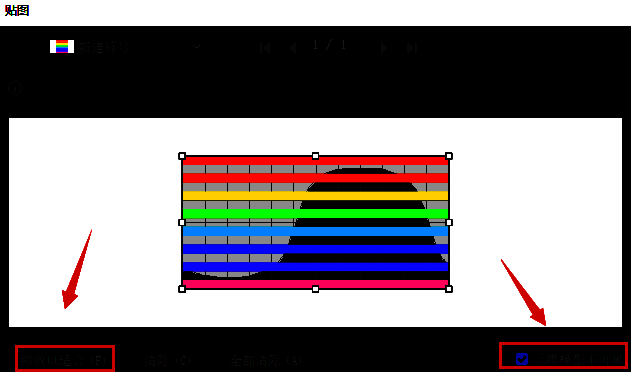
进入贴图设置后,选择之前定义好的彩色条纹符号,并点击“缩放以适合”按钮,确保贴图比例适配模型表面。同时勾选“三维模型不可见”选项,隐藏原始框架。
调整最终渲染效果
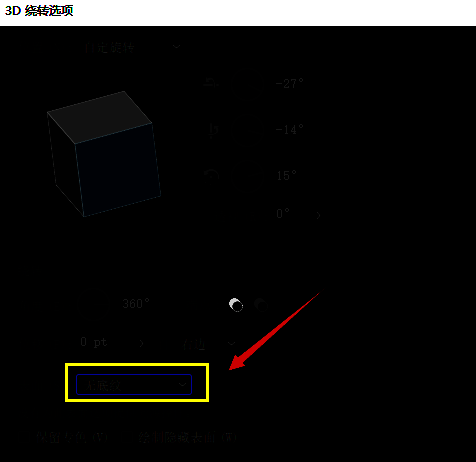
确认贴图设置无误后返回3D绕转主菜单,将表面材质调整为“无底纹”,从而去除多余纹理干扰,使彩条镂空球呈现出干净利落的视觉效果。
设计技巧总结与实用价值
通过以上步骤,即可在Adobe Illustrator中轻松完成一个专业级的彩条镂空球设计。整个过程不仅操作简单,而且具有极高的创意延展性,适用于海报背景、UI装饰等多种设计场景。


























