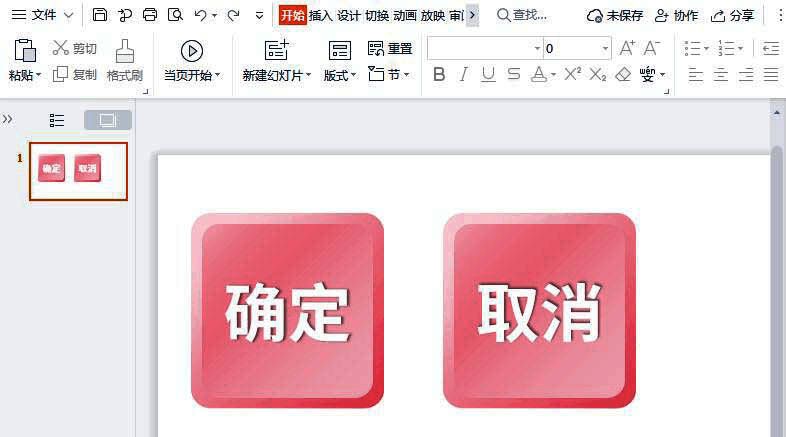
PowerPoint设计新玩法
在日常的PPT制作中,想要让界面更具吸引力和层次感?视觉差立体按钮是一个绝佳选择。虽然效果看起来复杂,但其实通过简单的步骤就能实现,快来一起学习吧!
插入基础形状
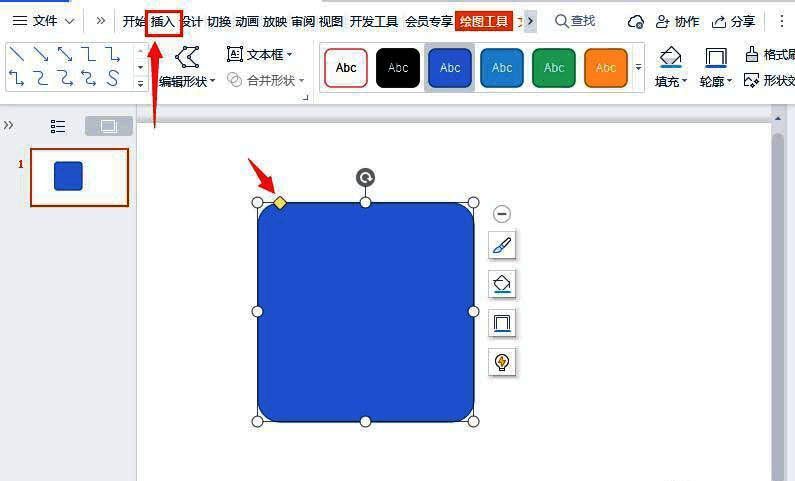
首先,在PowerPoint软件中,点击【插入】选项卡,选择一个圆角矩形工具,并根据自己的需求调整形状的圆角大小,为后续的立体效果打下基础。
设置渐变填充
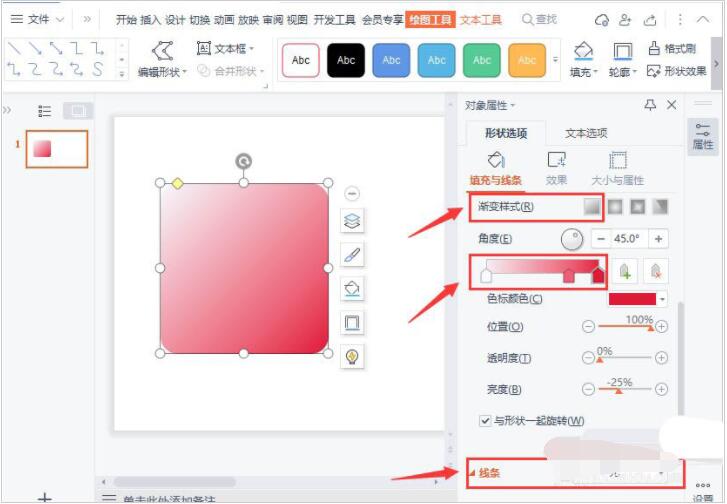
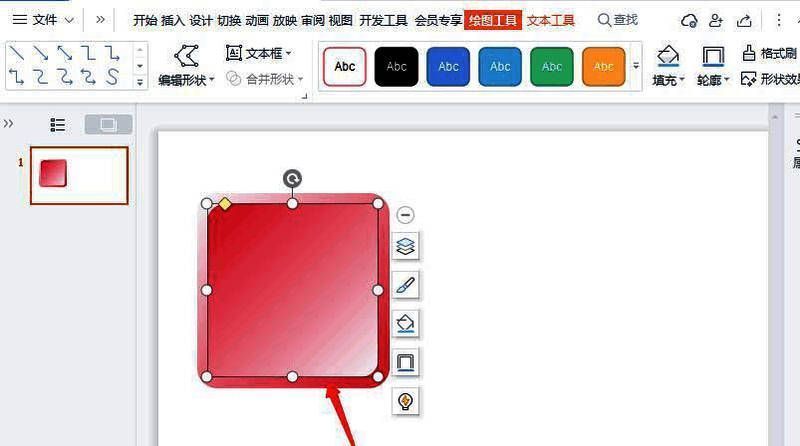
接下来,为刚刚插入的圆角矩形添加渐变颜色填充,同时将线条设置为无。在渐变样式中选择线性渐变,并将其方向设置为左上到右下,增强立体感。
复制并调整渐变方向
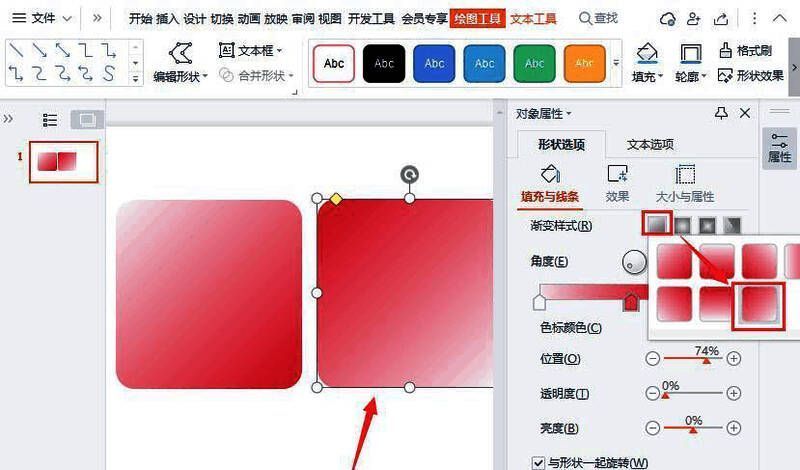
将已经填充好渐变的圆角矩形复制一份,然后修改其渐变方向为右下到左上,这样可以为按钮增添独特的视觉层次。
叠加小尺寸矩形
将刚刚调整好渐变方向的小圆角矩形缩小一些,然后叠放在大圆角矩形之上,确保两者居中对齐,以营造出更明显的立体效果。
添加淡色图层
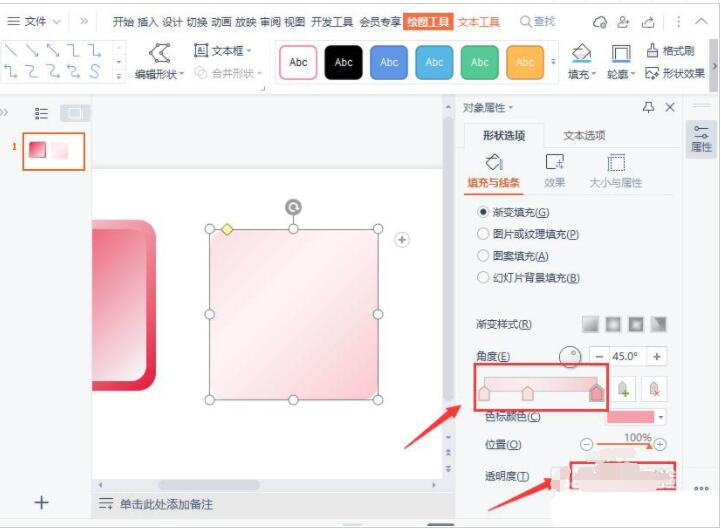
继续复制原始的大圆角矩形,然后调整其渐变颜色和不透明度,使其呈现出更柔和的视觉效果。
置于顶层完成叠加
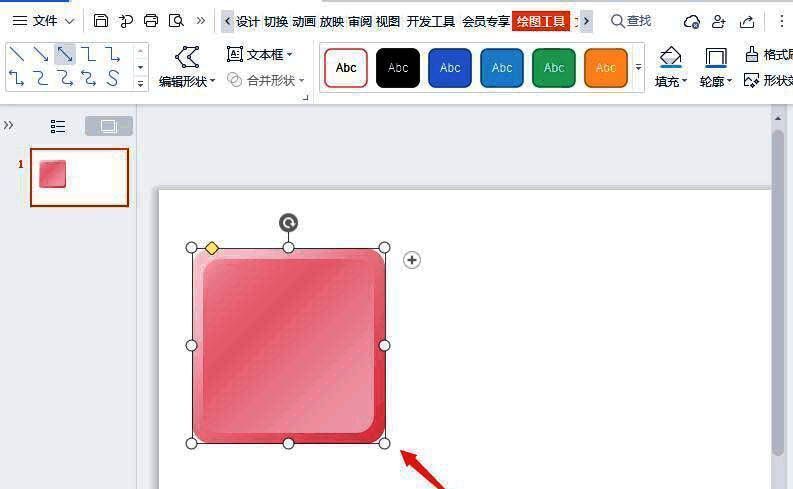
将调整好的淡色圆角矩形放置在所有图形的最上层,形成最终的立体按钮主体结构,使整体视觉效果更加丰富。
添加文字提升完整度
最后一步,使用文本框输入合适的文字内容,将其放置在按钮中央,这样一款视觉差立体按钮就完美完成了!