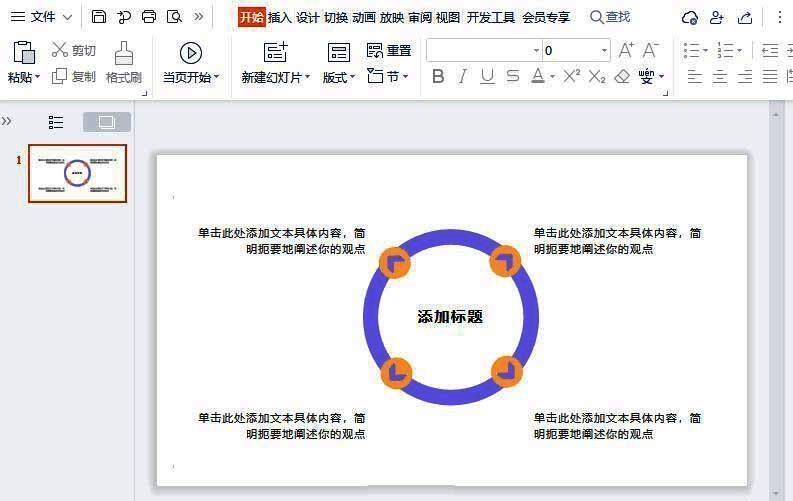
掌握PowerPoint核心技巧,轻松制作专业图表
作为一款广受职场人士和教育工作者青睐的专业PPT制作工具,PowerPoint凭借其强大的功能与直观的操作界面,成为各类演示文稿的首选软件。本次我们将深入讲解如何利用PPT快速绘制出清晰明了的总分结构关系图,帮助你在汇报、教学或方案展示中更高效地传达信息。
进入智能图形功能,选择合适模板
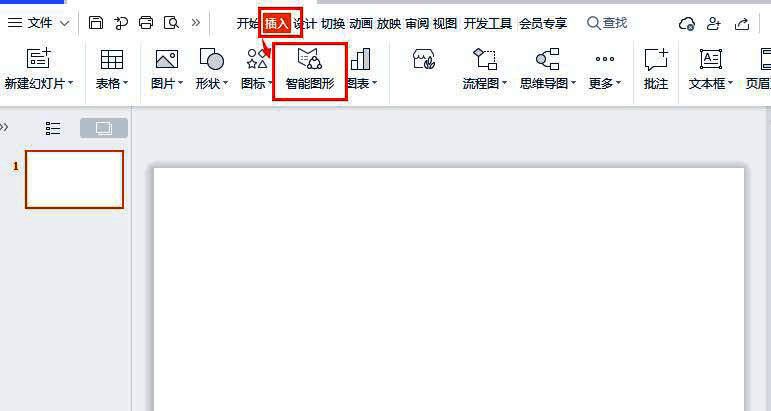
首先打开PowerPoint,点击顶部菜单栏中的【插入】选项卡,找到并点击【智能图形】按钮,系统将弹出多种图形模板供你选择。

挑选“总分”类型图表,开启设计之旅
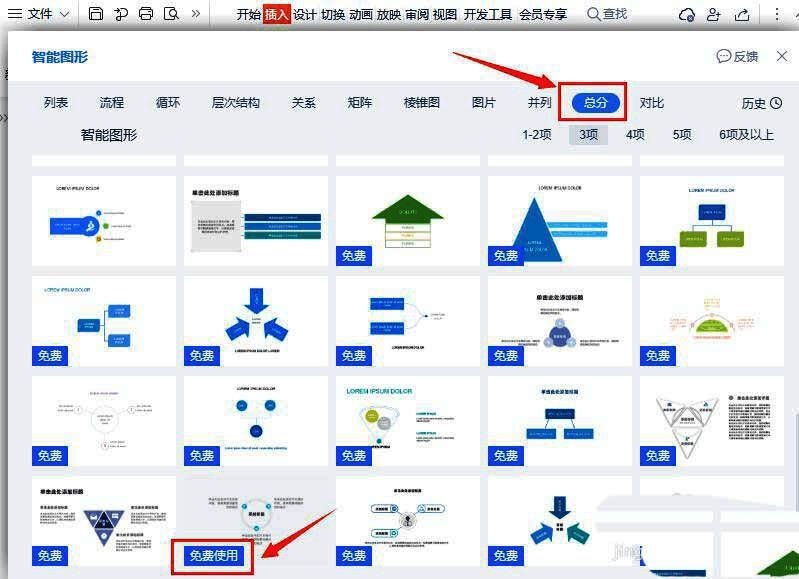
在众多智能图形中,定位到“总分”类别,并从中挑选一个你喜欢的图表样式,点击【免费使用】即可开始编辑你的结构图。
自定义项目数量,确定图表层级
根据内容需求,你可以自由选择图表中的分支数量,例如设置为4项,然后点击【立即使用】确认生成对应层级的结构图。
调整图表尺寸,确保视觉清晰
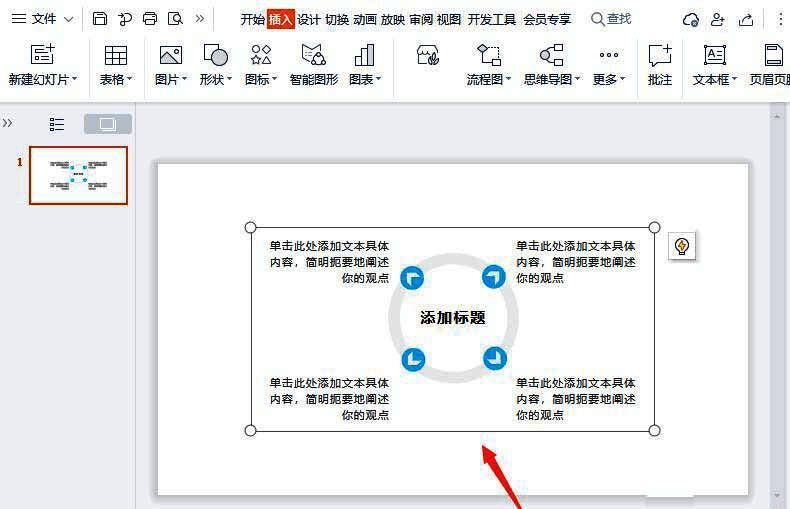
此时图表已成功插入至PPT文档中,但默认尺寸可能偏小,建议手动拖动边框调整至合适大小,以保证观众能清楚看到每个细节。
美化主图形,突出核心主题
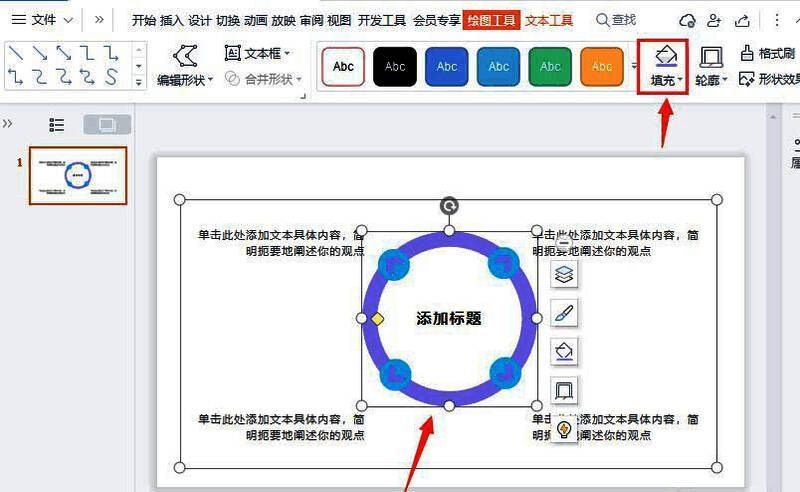
选中图表中央的圆环部分,点击右键选择【形状填充】,将其颜色更换为紫色,以此强调“总”的部分,增强视觉焦点。
优化分支箭头,提升整体协调性
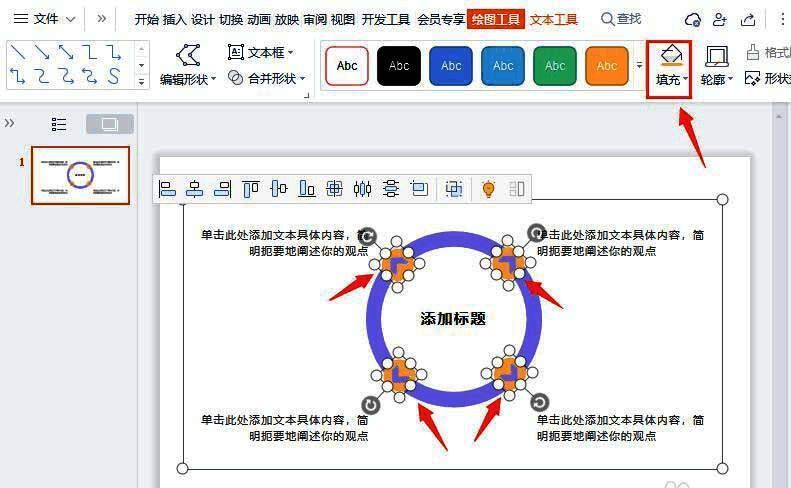
接着同时选中四个分支箭头,将它们的颜色统一更换为橙色,使“分”的部分与主图形形成鲜明对比,增强整体协调感。
完成图表设计,灵活应用文本
最后,图表已经完成配色和结构调整,你可以根据实际内容替换各个模块的文字描述,打造专属的总分结构关系图。