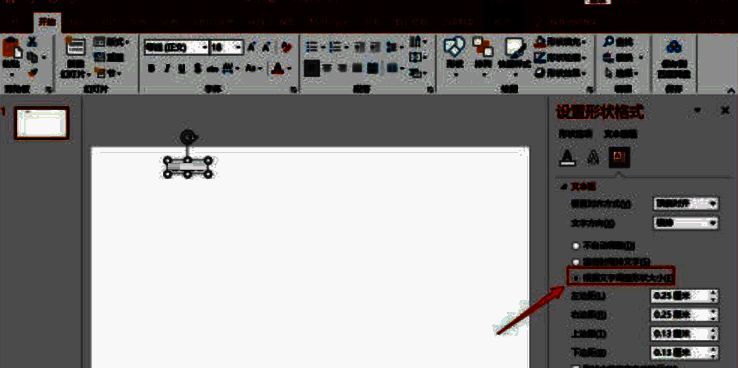
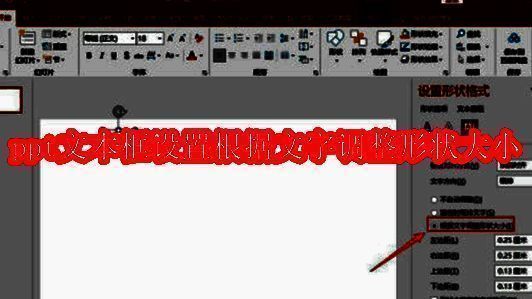
掌握高效排版技巧
在PowerPoint演示文稿制作过程中,合理利用软件功能可以极大提升排版效率。其中“根据文字调整形状大小”这一功能,能够帮助用户实现文本框与内容的智能匹配,避免手动调节带来的不便。以下是详细的操作指南。
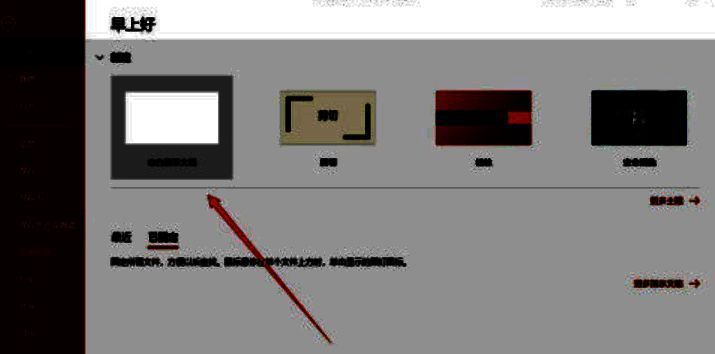
新建空白演示文稿
首先打开电脑上的PowerPoint软件,选择创建一个新的【空白演示文稿】,为后续操作提供干净的工作环境。
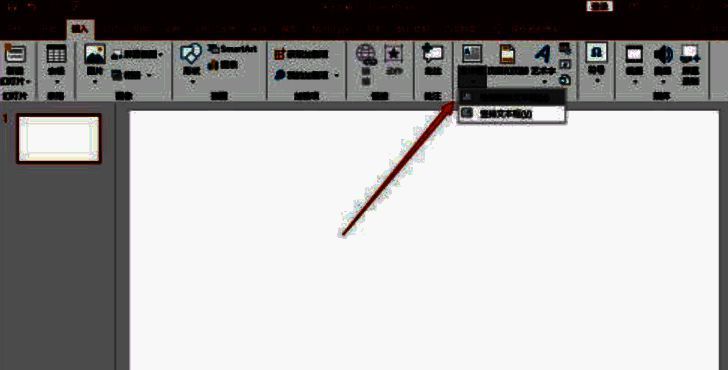
插入横排文本框
进入编辑界面后,点击顶部菜单栏中的【插入】选项,随后选择【文本框】-【横排文本框】,在幻灯片上绘制文本框以输入内容。
输入文字并调出格式设置
在已插入的文本框中输入所需文字,随后右键点击文本框边缘,选择【设置形状格式】选项,进入更精细的样式调整界面。
开启文本自适应功能
在弹出的形状格式设置窗口中,切换至【文本选项】标签页,找到【文本框】相关设置区域。
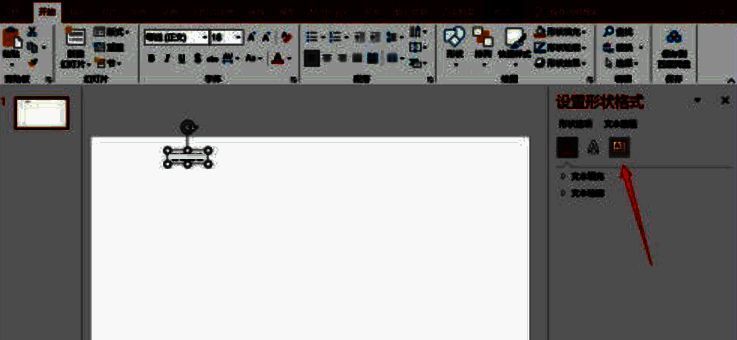
启用自动调整选项
在文本框设置中勾选【根据文字调整形状大小】选项,完成设置后关闭窗口。此时文本框将自动根据内容长度和字体大小进行尺寸适配。