功能介绍与背景说明
CorelDRAW作为一款广受欢迎的专业图形设计软件,其强大的矢量绘图功能深受设计师和创意工作者喜爱。其中“弹性模式”是形状工具中的一项实用功能,能够帮助用户快速实现对称、变形等复杂图形操作。许多新手用户对这一功能的使用还不熟悉,本文将为大家详细介绍如何利用弹性模式进行高效绘图。
开启弹性模式的基本步骤
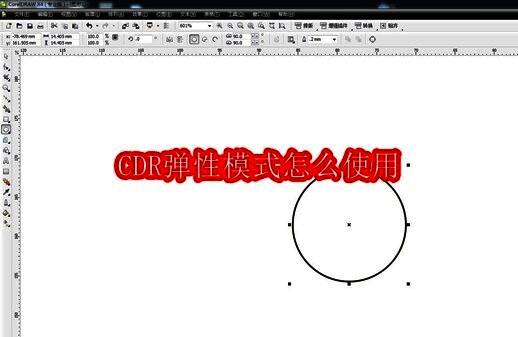
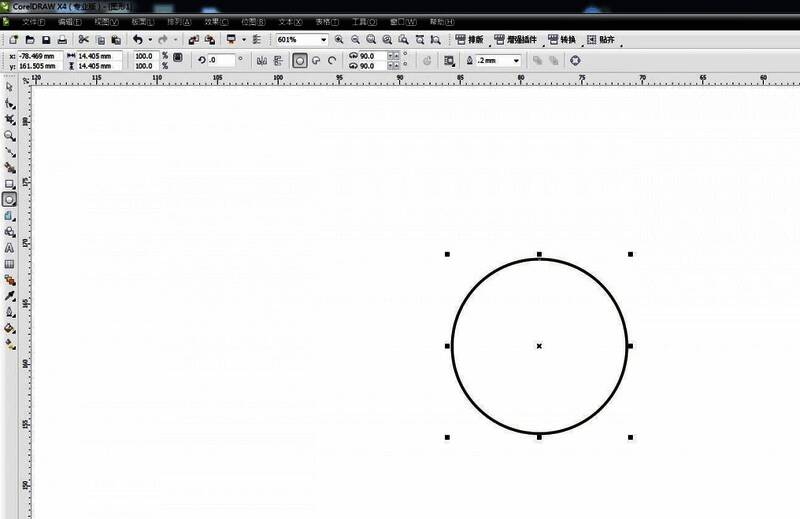
首先,在CoreDraw界面中选择“贝塞尔曲线工具”,绘制一个正圆形作为基础图形。这一步是进入弹性模式前的准备操作,确保后续调整更加精准。
转换为曲线并复制图形
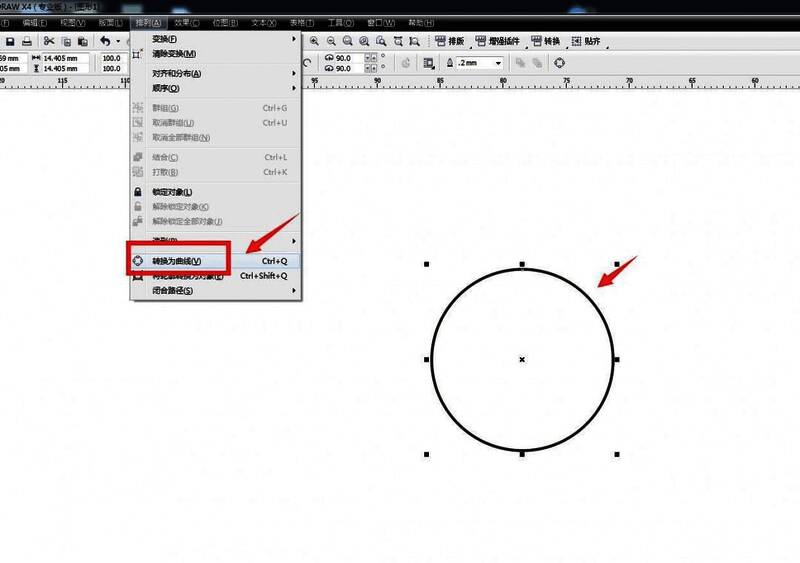
完成圆形绘制后,选中该图形,点击顶部菜单栏中的“排列”选项,并选择“转换为曲线”。这一步可确保图形进入可编辑状态。随后,使用快捷键Ctrl+C和Ctrl+V复制一份相同的图形,便于对比调整效果。
启用弹性模式设置
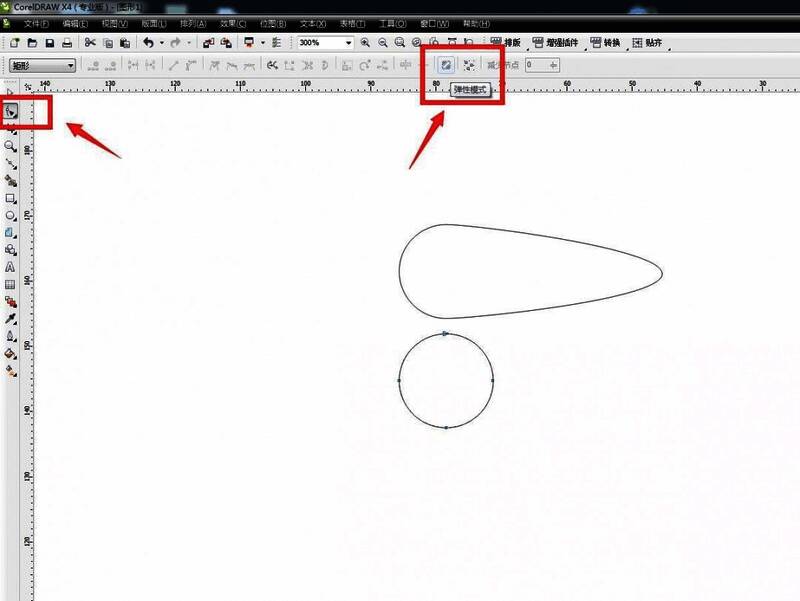
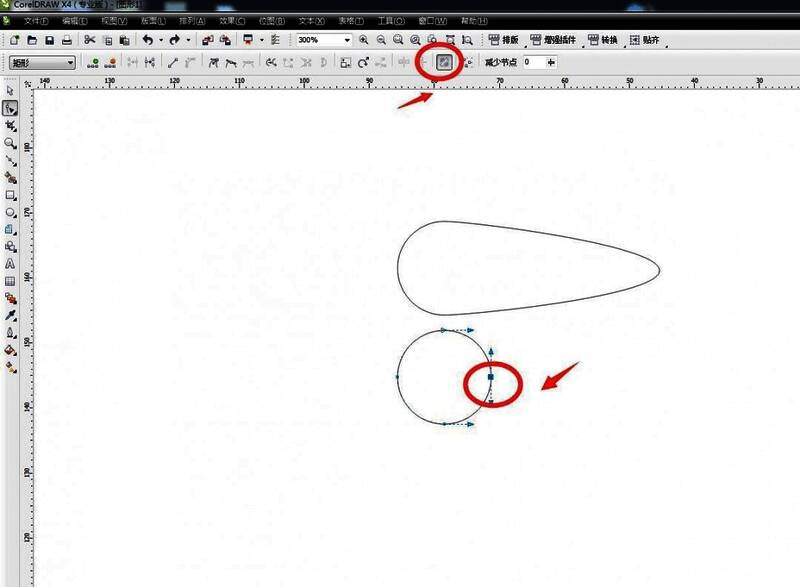
接下来,在左侧工具栏中找到“形状工具”,并在顶部属性栏中点击“弹性模式”按钮。此时,图形节点会以特殊方式响应拖动操作,为后续的对称变形提供支持。
实现对称变形操作
最后,点击图形右侧的控制点并向右拖动,即可看到图形自动呈现出对称的椭圆效果。这种操作方式不仅提高了绘图效率,还能保证图形比例协调,非常适合需要精确对称设计的场景。