软件功能与操作概述
Adobe After Effects作为专业的视频后期处理软件,广泛应用于动画制作、特效合成和影视剪辑等领域。对于许多用户来说,如何将作品导出为通用的MP4格式仍是一个常见问题。本文将手把手带你完成整个流程。
添加合成到媒体编码器
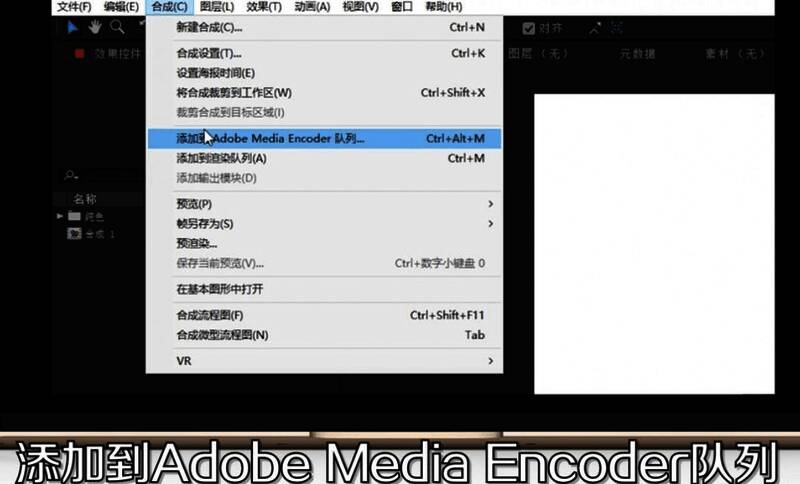
在完成视频制作后,点击菜单栏中的“合成”选项,在下拉菜单中选择“添加到Adobe Media Encoder队列”。这一步会自动启动Adobe Media Encoder程序,准备进行导出设置。
选择H.264编码格式
在Adobe Media Encoder右侧的导出设置区域中,找到“格式”一栏,并将其更改为“H.264”,这是MP4视频常用的编码方式,确保兼容性和画质表现。

设定输出路径
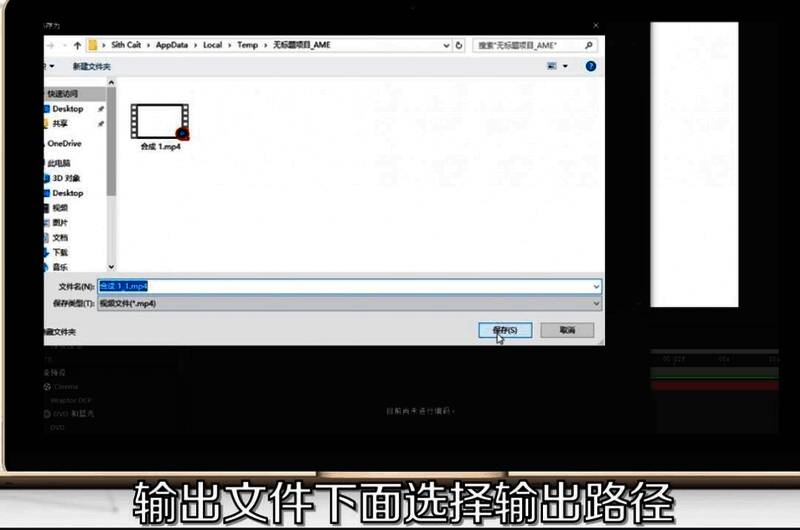
在“输出文件”部分点击浏览按钮,选择你希望保存视频的本地目录,并命名输出文件,以便后续查找和使用。
开始导出视频
确认所有参数无误后,点击右上角的绿色“播放”按钮,系统将立即开始渲染并导出MP4格式的视频文件,等待进度条完成即可。