软件功能介绍
Photoshop 2021作为一款广受好评的图像编辑软件,凭借其强大的修图功能和丰富的工具选项,深受设计师与摄影爱好者的喜爱。其中,蒙版工具是图像处理中非常关键的一项技能,掌握它能够极大提升图片合成与修饰的效果。
如何进入蒙版操作准备阶段
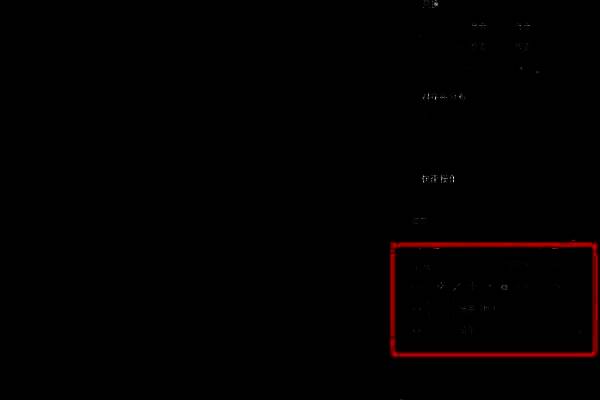
首先打开Photoshop 2021软件,导入需要处理的图片后,在右侧的图层面板中点击背景图层,将鼠标移至下方的“复制图层”按钮上方,创建一个背景图层的副本,以便后续操作不影响原始图像。
选择目标图像区域
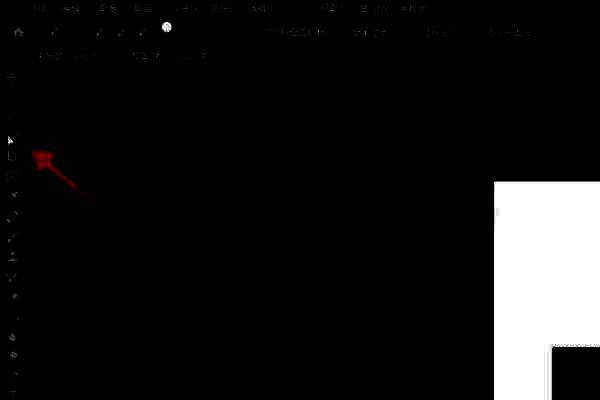
接下来进入需要设置蒙版的图片界面,从左侧工具栏中选择“快速选择工具”,用该工具框选你希望保留的目标图像部分,系统会自动识别边缘并完成选区创建。
将选区拖入背景图层
确认选区无误后,切换到左侧的“移动工具”,点击已选中的图像区域,并将其拖动至之前复制好的背景图层上方,实现图像叠加效果。
建立与调整蒙版
在图层面板下方点击“添加蒙版”按钮,为当前图层创建一个空白蒙版。随后在左侧工具栏中选择“画笔工具”,并在顶部属性栏中调整画笔大小与硬度,确保适合当前图像边缘细节。
前景色设置为黑色进行擦除
在底部颜色选择区点击“交换前景色与背景色”的按钮,将前景色切换为黑色。此时使用画笔在图像上涂抹,即可在蒙版上擦除不需要的部分,达到隐藏图像的目的。

使用黑色画笔擦除图像
回到图像界面,按住鼠标左键并拖动,对图像中需要隐藏或过渡的部分进行细致擦除,使图像融合更加自然流畅。

恢复图像部分使用白色前景色
如果擦除过多,想要恢复某些区域,只需再次切换前景色为白色,继续使用画笔在同一蒙版上涂抹,即可还原被擦除的图像部分,实现灵活调整。