专业设计软件功能介绍
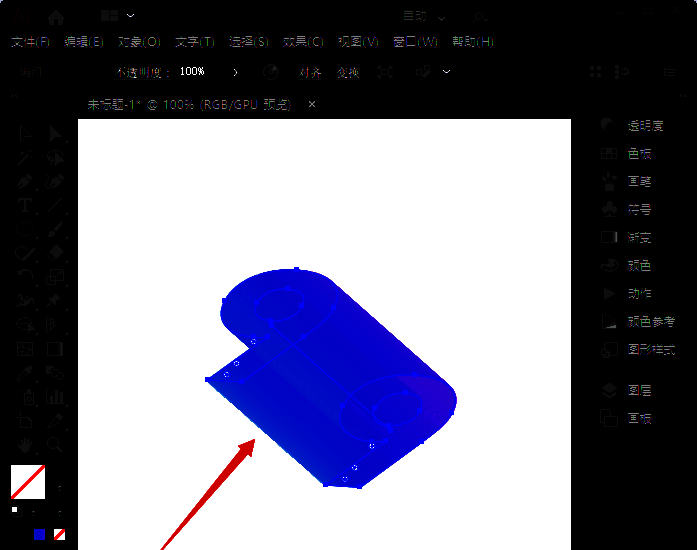
Adobe Illustrator作为业界领先的矢量图形设计工具,为创意工作者提供了强大的图形绘制功能。本文将详细介绍如何使用AI制作具有立体效果的渐变文字,这项技能对于提升设计作品的视觉冲击力非常有帮助。
文字输入与基础设置
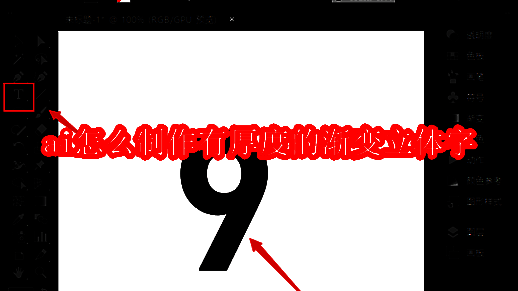
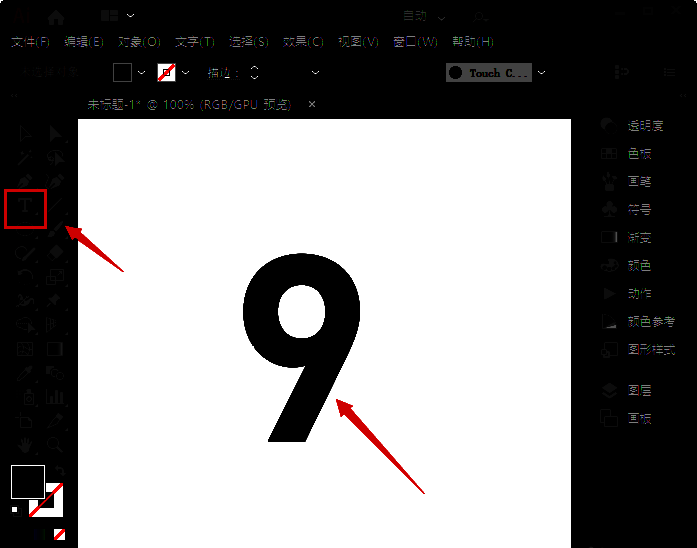
首先选择【文字工具】创建一个数字9作为示例对象,这是打造立体文字效果的基础起点。
应用3D凸出效果
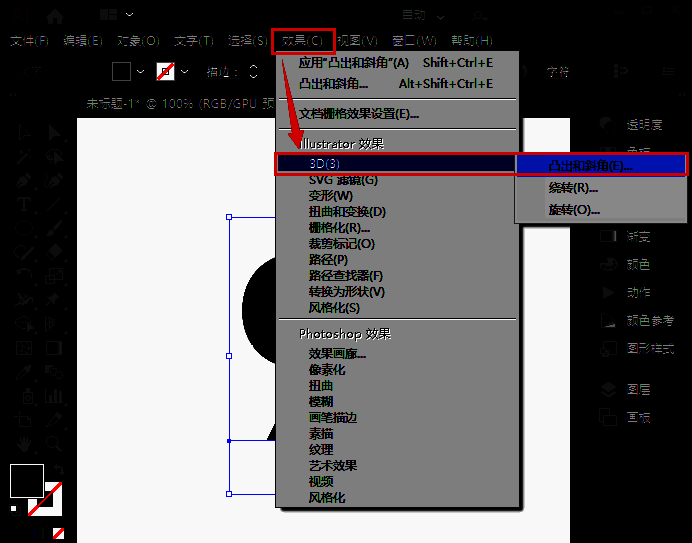
通过【效果】菜单下的【3D】选项选择【凸出和斜角】功能,这个特殊的建模工具能够赋予文字三维空间感。
自定义旋转参数调整
在3D效果设置面板中选择【自定旋转】模式,这种灵活的定位方式可以让创作者精确控制立体文字的角度。
外观拓展处理
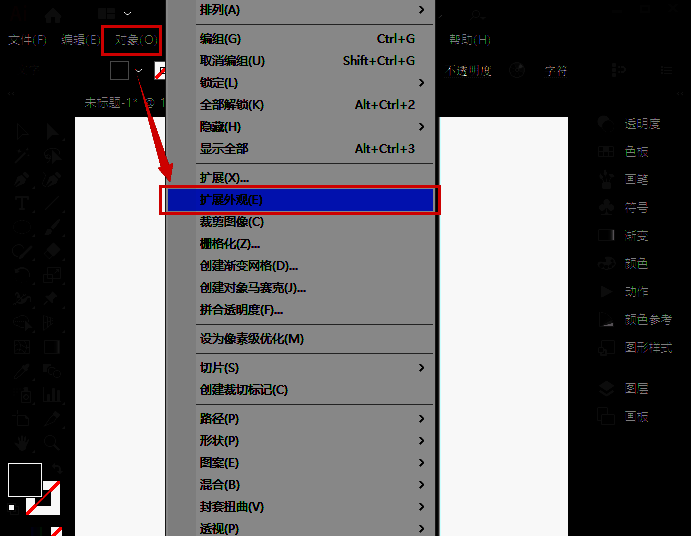
执行【对象】菜单中的【拓展外观】命令,这一步是将动态效果转化为可编辑矢量形状的关键操作。
元素分离与优化
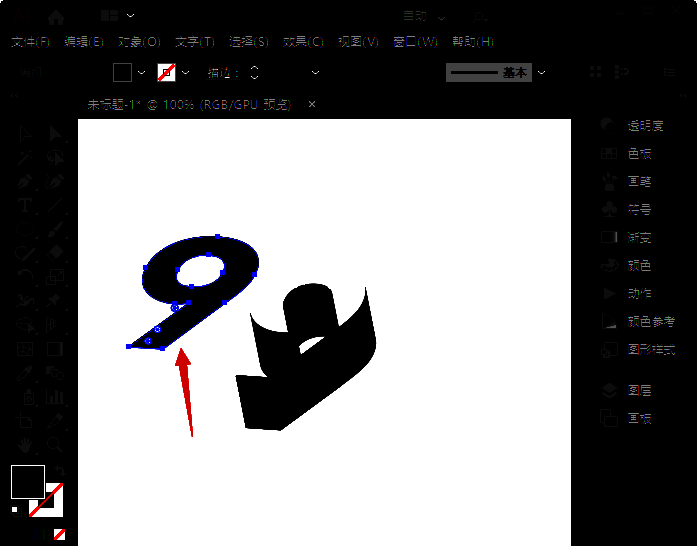
进行右键【取消编组】操作后提取核心元素,对多余部分进行清理,这个精简过程有助于后续效果的精准呈现。
渐变描边效果添加
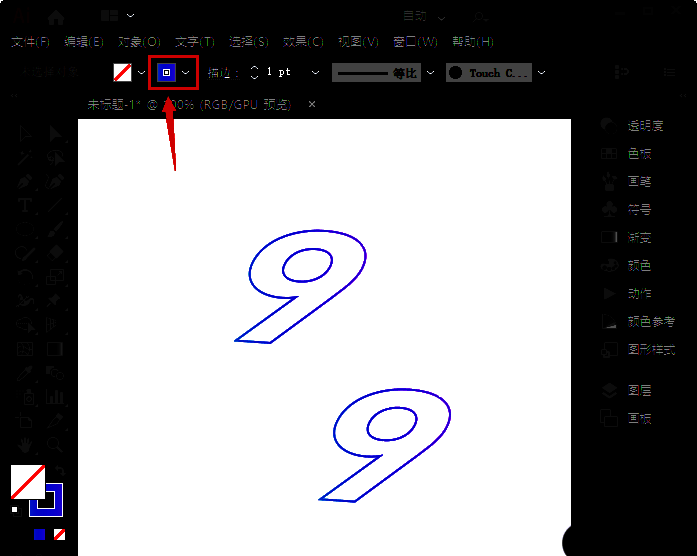
将文字转换为描边样式并填充渐变色彩,通过复制移动形成层次感,这个步骤奠定了立体效果的基调。
混合效果最终呈现
使用快捷键【ALT+CTRL+B】激活混合功能,这一强大的工具能将各个元素无缝衔接,完成最终的立体文字效果。