软件操作界面概览
向日葵远程控制软件作为一款功能强大的远程协助工具,广泛应用于日常办公、技术支持等多个场景。对于部分需要通过代理服务器连接网络的用户来说,手动设置代理是一项必备技能。下面将详细介绍如何在向日葵中完成这一设置。
启动软件并进入设置入口
首先,在电脑上打开向日葵远程控制软件,确保其处于正常运行状态。

调出系统设置窗口
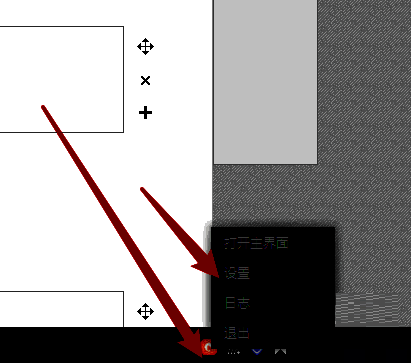
接下来,鼠标右键点击软件界面右下角的系统托盘图标,在弹出的菜单中选择【设置】选项,进入配置界面。

切换至网络设置模块
在设置窗口中找到并点击【网络】标签页,进入网络相关配置区域。
开启手动代理设置选项
在网络设置页面中,勾选【手动设置代理】选项,激活代理地址和端口输入框。

填写代理地址与端口号
最后,根据你的代理服务器信息,在对应输入框中填写代理地址及端口号,完成后点击确认保存设置。

验证设置是否生效
设置完成后,建议进行一次远程连接测试,以确保代理配置正确无误,保障远程连接的稳定性和安全性。