软件功能介绍
CorelDRAW是一款广受设计师喜爱的专业平面设计工具,凭借强大的功能和灵活的操作环境,能够满足从初学者到专业用户的各类设计需求。近期,许多用户对如何将普通图片转换为线稿风格的图像表现出浓厚兴趣,为此我们带来了详细的图文教程,帮助大家轻松掌握这一技能。
导入图片并进入轮廓描摹功能
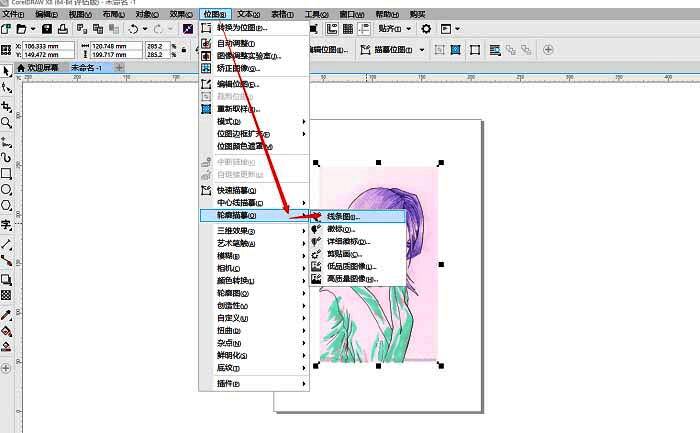
首先启动CorelDRAW软件,这里以一张从网络下载的漫画图为例。将图片导入至工作区后,点击顶部菜单栏中的“位图”选项,选择“轮廓描摹”,再点击“线条图”,即可打开对应的设置面板。
调整参数生成线稿效果
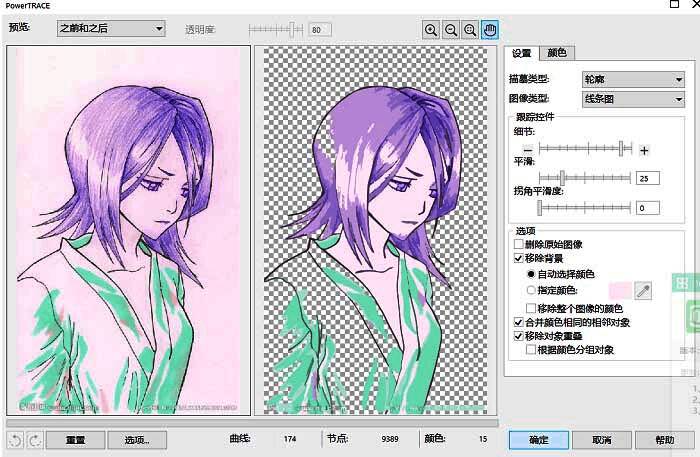
在右侧弹出的属性面板中,用户可根据个人喜好进行详细调整,但通常情况下,默认设置已经可以满足基本需求。确认设置无误后点击“确定”,系统会自动生成初步的线稿效果。
拖动轮廓图层优化视觉呈现
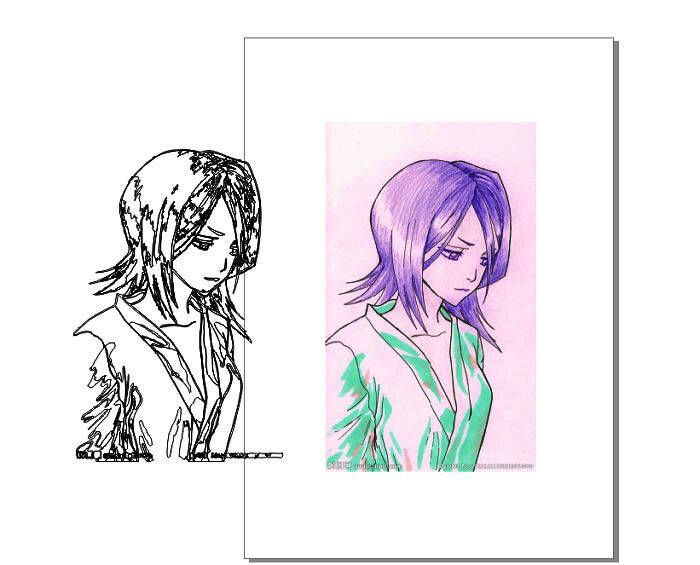
完成基础线稿生成后,原始图层上会自动创建一个轮廓图层。接下来只需用鼠标点击并将其拖动至合适位置,即可实现原图与线稿的对比展示。
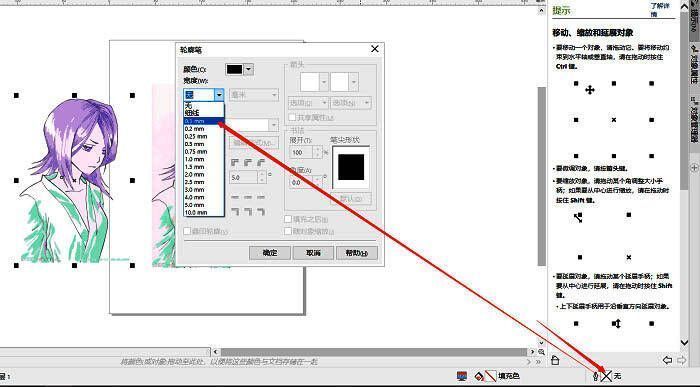
使用轮廓笔微调线条粗细
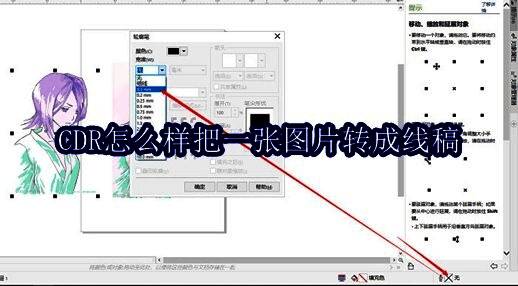
为进一步提升线稿的表现力,可双击右下角的“轮廓笔”图标,将线条宽度调整为“细线”或其他所需样式,使最终效果更加精致细腻。
完成线稿转换操作
经过以上步骤,利用CorelDRAW将图片转化为手绘风格线稿的过程就完成了。无论是用于插画创作、教学演示还是日常设计练习,这一方法都具有极高的实用价值。