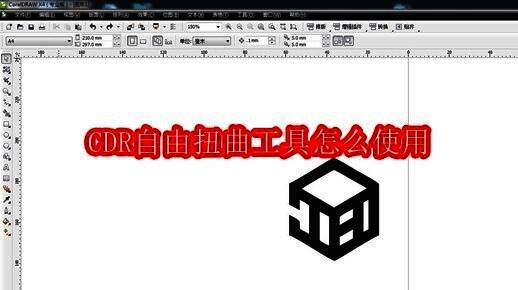
功能简介:解锁创意设计新玩法
CorelDRAW(简称CDR)作为一款专业级的矢量图形设计软件,其功能丰富且强大,深受设计师喜爱。其中的“自由扭曲工具”是极具创意性和灵活性的功能之一,能够帮助用户对矢量图形进行非规则变形,实现个性化视觉效果。无论你是初学者还是资深设计师,掌握这一工具都将为你的作品增色不少。
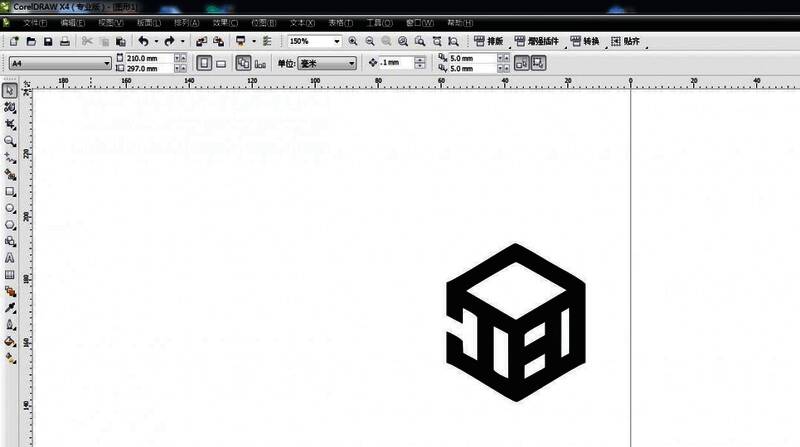
操作步骤一:打开目标矢量图形文件
在开始使用自由扭曲工具之前,请先打开你希望进行变形处理的矢量图形文件。确保该文件格式兼容CorelDRAW,并处于可编辑状态,以便后续操作更加流畅。
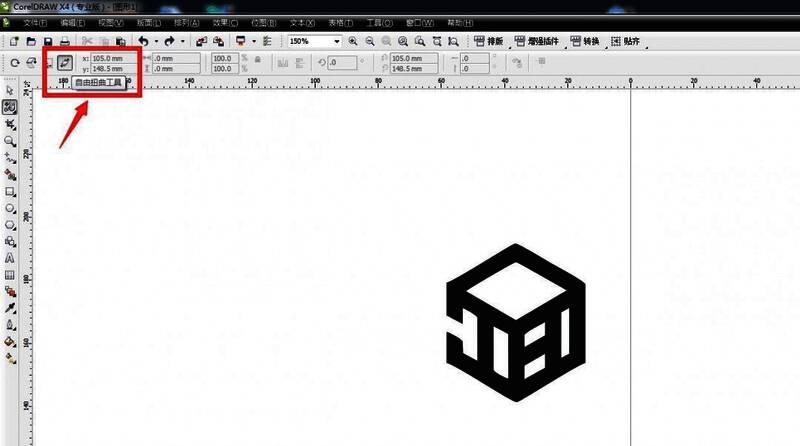
操作步骤二:选择变换工具组
接下来,在软件界面左侧的形状工具组中找到并点击“变换工具”。这个工具组包含多种图形调整功能,而自由扭曲正是其中之一。选中后,系统会在顶部属性栏中显示相关选项。
操作步骤三:启用自由扭曲功能
进入变换工具后,在属性栏中查找并勾选“自由扭曲”选项。此时,你会看到所选图形周围出现多个控制点,这些点将成为你进行变形操作的关键节点。
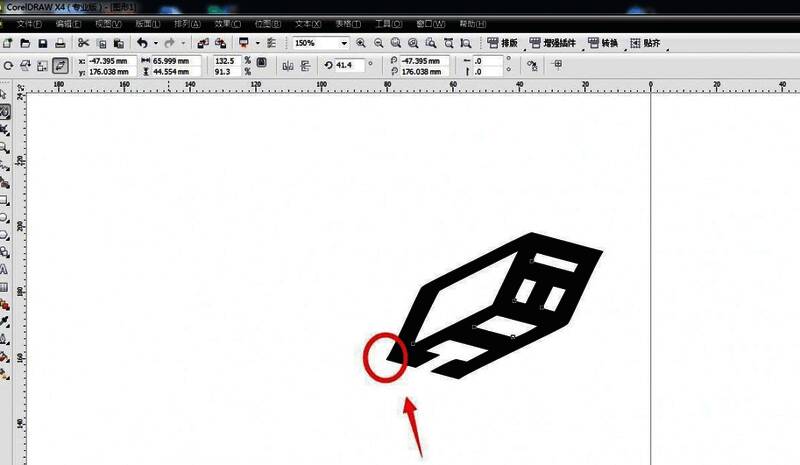
操作步骤四:拖拽控制点完成变形
最后一步,只需用鼠标点击并拖动任意一个控制点,即可对图形进行自由变形。你可以根据自己的创意需求,拉伸、压缩或旋转局部区域,打造独一无二的设计效果。