VMware虚拟机窗口调整指南
对于经常使用VMware Workstation的用户来说,合理调整虚拟机窗口大小是提升操作体验的重要一环。本文将为大家详细解析如何在VMware中自由调整窗口尺寸,无论是适应客户机还是适配当前屏幕,都能轻松掌握。
启动虚拟机并进入主界面
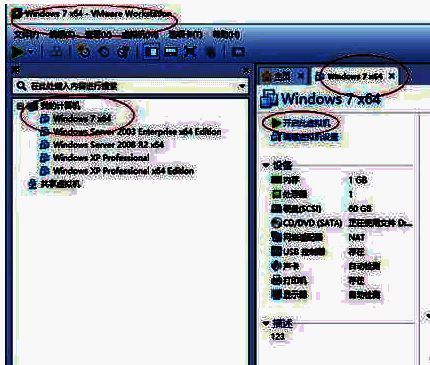
首先,点击Windows任务栏上的“开始”按钮,在弹出的菜单中选择“最常用→VMware Workstation”以打开软件。随后,在左侧虚拟机列表中找到你想要运行的系统,例如“Windows 7 x64”,点击“开启此虚拟机”以加载操作系统。
通过查看菜单调整窗口模式
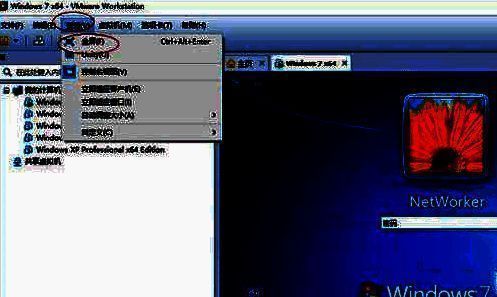
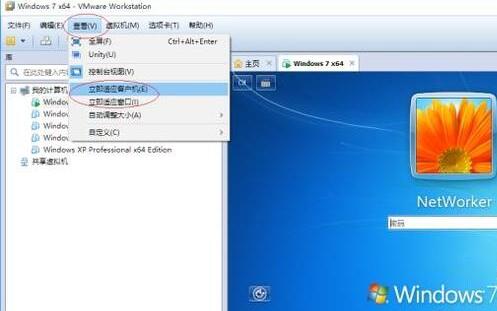
当虚拟机成功启动后,点击顶部菜单栏的“查看”标签,会弹出一个下拉菜单。在这里你可以看到多个窗口调整选项,其中“立即适应客户机”可以自动将窗口尺寸匹配到客户机系统的推荐分辨率。
适配当前窗口与自动调整功能
如果希望窗口尺寸随窗口拖动变化而实时调整,可以选择“立即适应窗口”选项。此外,点击“自动调整大小”右侧的小箭头,在级联菜单中勾选“自动适应客户机”和“自动适应窗口”两个选项,即可实现窗口大小的智能适配。
切换至全屏模式与退出方式
如果你希望获得更沉浸的操作体验,可以点击“全屏”选项进入全屏模式。此时虚拟机会占据整个屏幕空间,极大提升工作效率。如需退出全屏,只需点击工具栏中的“退出全屏模式”图标即可快速恢复至常规窗口模式。