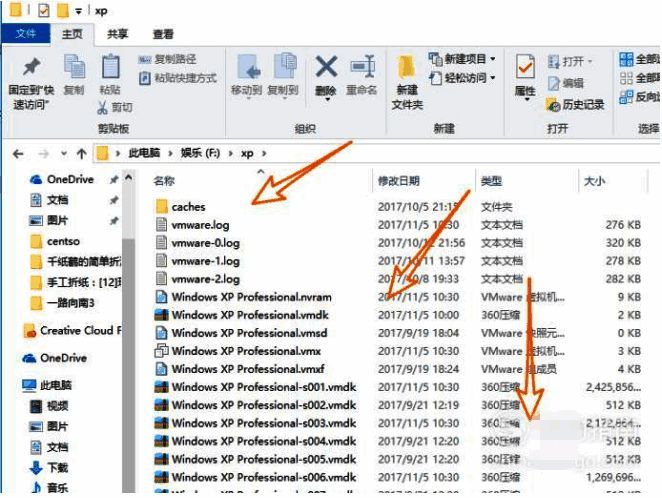
为何要彻底卸载VMware?
VMware(虚拟机)作为一款常用的虚拟化软件,广泛应用于开发、测试及系统模拟等多个领域。然而,部分用户在卸载该软件时发现,仅通过常规方式卸载后仍可能残留配置文件和服务项,影响系统稳定性或后续重装使用。因此,掌握一套完整的卸载方法显得尤为重要。
进入设备管理器卸载虚拟网络适配器
首先,在电脑桌面右键点击“开始”菜单,选择“设备管理器”,随后展开“网络适配器”选项。
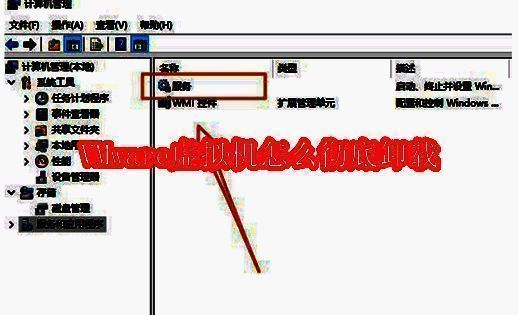
逐一移除与VMware相关的虚拟网卡
在网络适配器列表中,找到所有以“VMware”开头的虚拟网络适配器,依次右键选择卸载,确保清除所有相关硬件驱动信息。
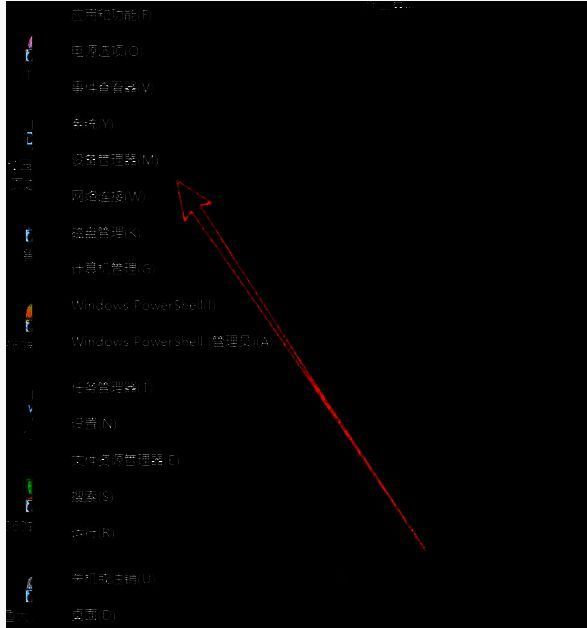
打开计算机管理界面
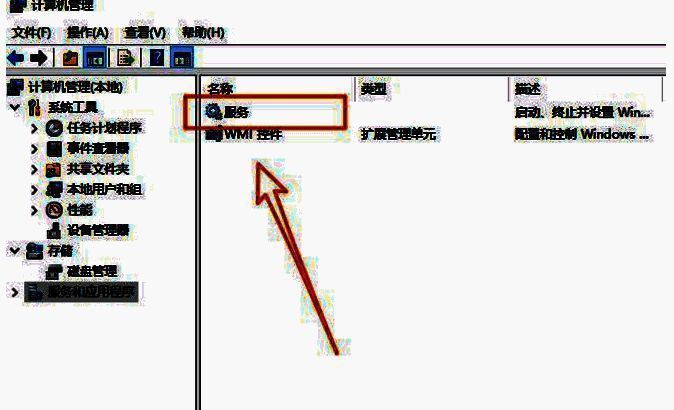
完成上一步骤后,再次右键“开始”菜单,选择“计算机管理”进入系统管理工具。
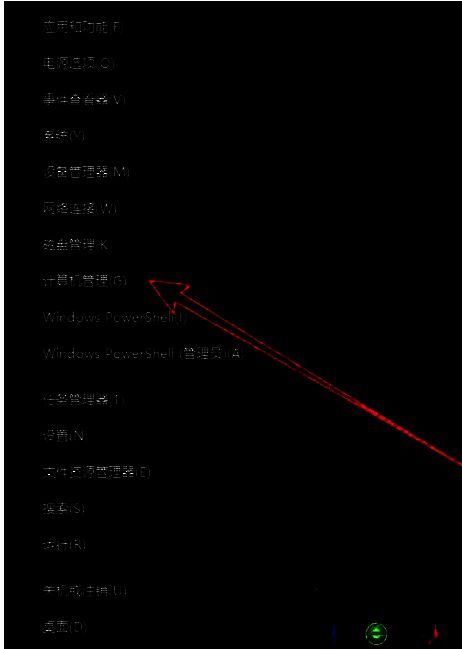
定位并禁用VMware相关服务
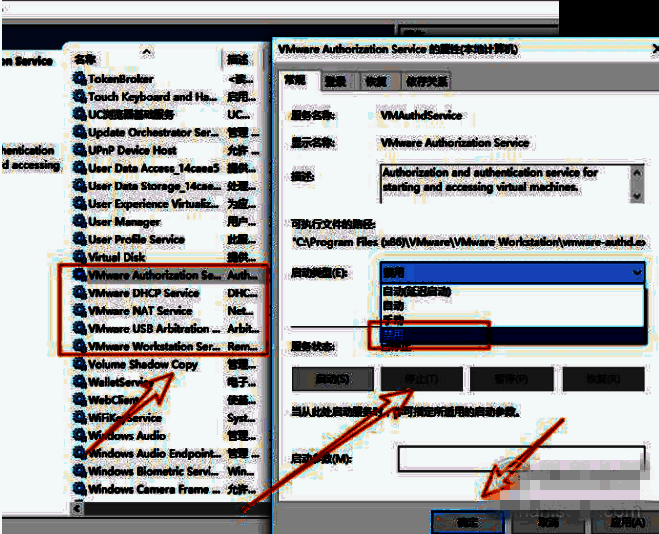
在“服务和应用程序”下点击“服务”,浏览所有系统服务,找到以“VMware”命名的服务项目。
设置服务为禁用状态
双击任一VMware服务,进入属性设置界面,将启动类型改为“禁用”,并点击“确定”保存更改。
手动删除安装目录下的残留文件
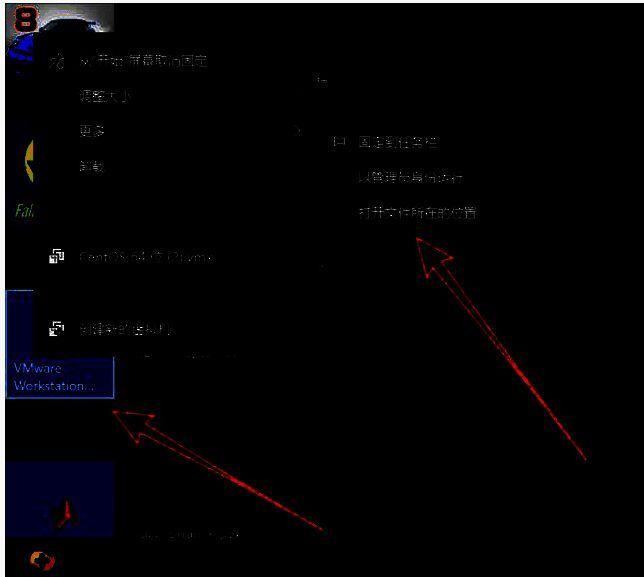
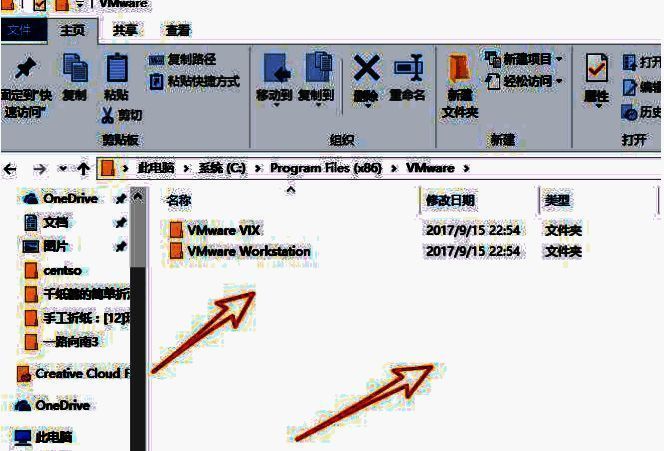
此外,还可直接删除VMware安装目录下的所有文件。右键点击虚拟机图标,选择“属性” > “打开文件所在位置”。
使用快捷键强制清除残留数据
选中所有文件后,按下键盘组合键 Shift + Del 进行彻底删除操作,避免文件被保留在回收站中。
清理虚拟磁盘中的操作系统镜像
最后,别忘了检查硬盘中是否还存有之前创建的虚拟机镜像文件,如有需要也应一并手动删除,以释放存储空间。