VMware Workstation虚拟机清理指南
VMware Workstation作为一款功能强大的桌面虚拟化工具,广泛应用于开发测试、系统学习和多环境部署等场景。许多用户在使用过程中会创建多个虚拟机,但当不再需要某些虚拟机时,如何安全、彻底地将其从系统中移除,成为不少人关心的问题。简单卸载或删除快捷方式并不能清除所有数据,只有执行正确的操作才能确保磁盘空间被完全释放,避免残留文件占用资源。
右键管理虚拟机进入删除流程
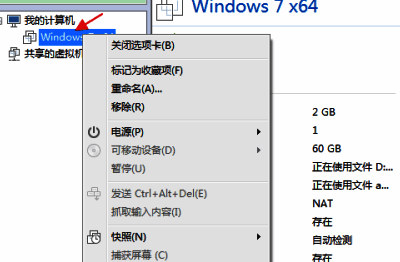
首先,启动VMware Workstation软件,进入主界面后,在左侧虚拟机列表中找到需要删除的目标虚拟机。使用鼠标右键点击该虚拟机名称,弹出操作菜单。在这个菜单中,选择“管理”选项,进入后续的高级操作界面。这一步是进入彻底删除流程的关键入口,确保不会误删仅是关闭或挂起的虚拟机实例。
选择从磁盘彻底删除选项
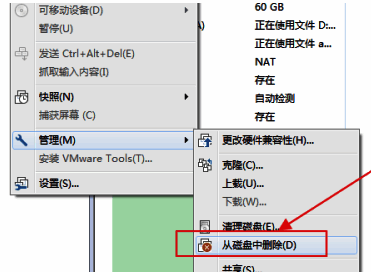
在“管理”子菜单中,可以看见多个维护选项,如“克隆”、“迁移”等,其中有一项明确标注为“从磁盘中彻底删除”。点击该项后,系统将准备清除该虚拟机对应的所有文件,包括虚拟硬盘(.vmdk)、配置文件(.vmx)、快照数据以及其他相关缓存文件。与普通删除不同,此操作不可逆,因此软件会弹出确认警告窗口,提醒用户谨慎操作。
确认操作完成虚拟机清除
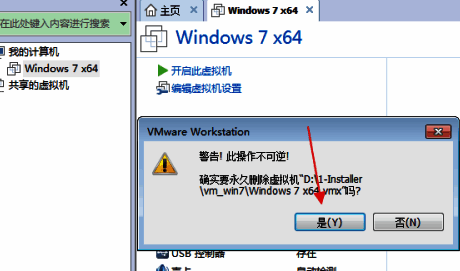
当点击“从磁盘中彻底删除”后,系统会弹出一个红色警示对话框,提示“此操作将永久删除虚拟机及其所有磁盘文件”,并询问是否继续。请确认已备份重要数据,然后点击“是”按钮。此时,VMware Workstation将开始执行删除任务,所有关联文件将被系统级移除,释放相应磁盘空间。整个过程通常只需几秒钟,完成后该虚拟机将不再出现在列表中,且其文件无法通过常规手段恢复。