什么是VMware Workstation?
VMware Workstation 是一款功能强大的桌面虚拟化软件,广泛应用于开发、测试以及系统管理等多个领域。它允许用户在单一主机上运行多个操作系统,实现高效的工作流程。近期不少用户关注如何在该软件中启用 VNC 端口以实现远程连接,本文将为您详细介绍操作步骤。
进入虚拟机设置界面
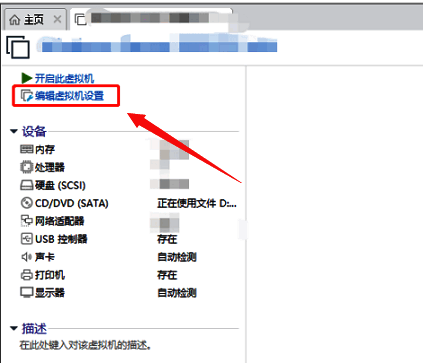
首先,打开 VMware Workstation 软件,在主界面中选择需要配置的虚拟机,并点击“编辑虚拟机设置”按钮,进入设置界面。
找到VNC连接选项
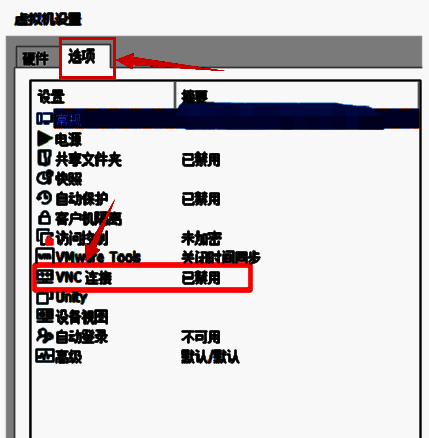
在设置窗口左侧的功能面板中,点击“选项”标签页,随后在右侧列表中找到“VNC连接”这一项,点击进入配置页面。
开启VNC连接功能
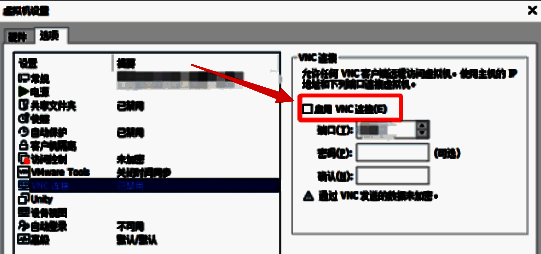
在 VNC 配置页面中,勾选“启用 VNC 连接”选项,这一步是启动远程访问的关键设置。
配置端口与密码信息
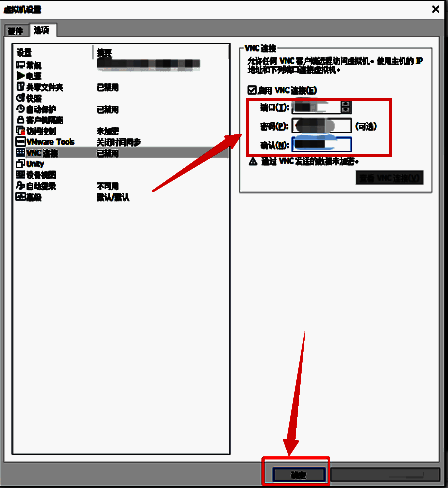
完成启用操作后,填写用于连接的端口号和访问密码。建议使用非默认端口以提高安全性,最后点击“确定”保存所有设置。
VNC连接设置顺利完成
通过以上几个步骤,您已成功在 VMware Workstation 中启用了 VNC 端口,可以实现对虚拟机的远程控制与管理。整个过程操作简单,适合各类用户快速上手。


























