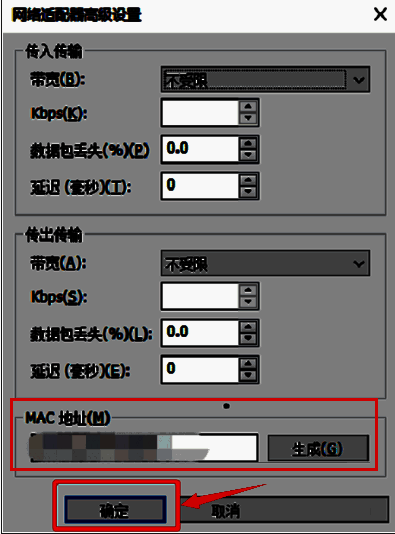
操作前的简要说明
在使用VMware Workstation进行虚拟机管理时,有时需要为网络适配器配置特定的Mac地址。这一步骤不仅有助于提升网络连接的稳定性,也方便用户在多台设备中进行识别和调试。下面将为大家带来一步步图解,手把手教你如何轻松生成Mac地址。
打开虚拟机设置界面
首先启动VMware Workstation程序,并选择你想要配置的虚拟机名称,点击进入其主界面。
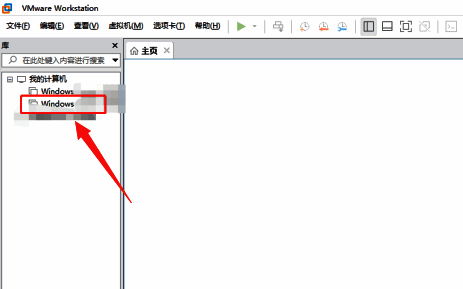
进入虚拟机硬件设置
在跳转到虚拟机的主控制窗口后,在页面下方找到并点击“编辑虚拟机设置”按钮,进入更详细的配置菜单。
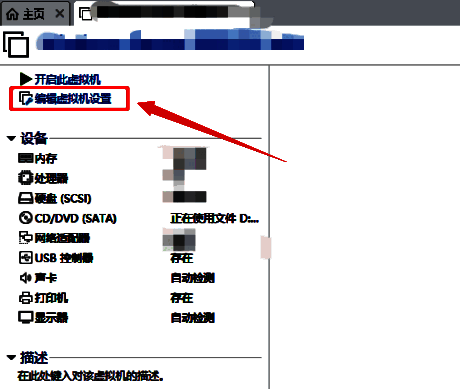
定位到网络适配器选项
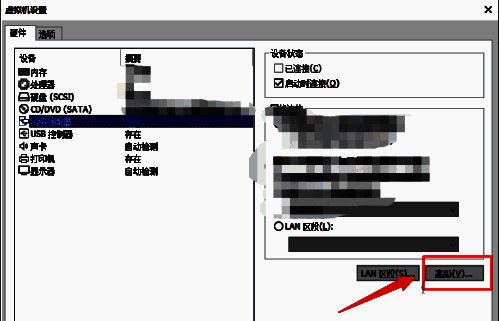
在左侧的硬件列表中,找到“网络适配器”这一项,并点击选中,右侧会显示出该适配器当前的配置信息。
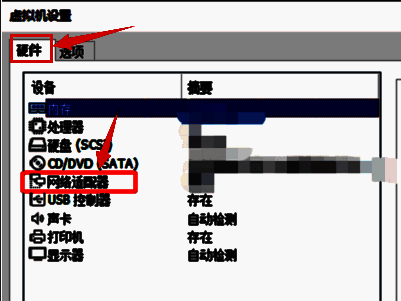
打开高级配置面板
在页面右下角,你会看到一个“高级”按钮,点击它即可打开更深层次的设置面板,包括Mac地址的自定义选项。
生成并保存Mac地址
在高级设置界面中,你可以看到“Mac地址”一栏。点击旁边的“生成”按钮,系统会自动为你分配一个新的随机Mac地址。确认无误后,点击确定保存所有更改。