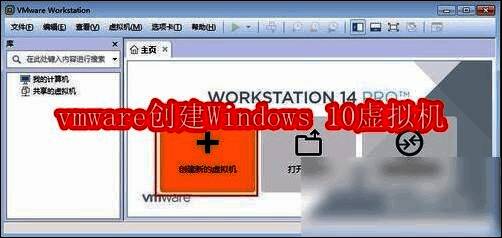
虚拟机创建全流程解析
在使用VMware Workstation搭建Windows 10虚拟环境时,很多用户可能还不太熟悉具体操作步骤。本文将带您一步步完成从新建项目到配置系统的关键流程,确保即使是刚接触的用户也能顺利设置。
启动向导与基础设定
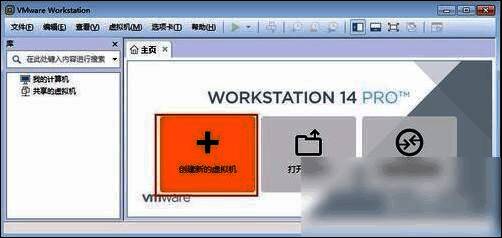
打开VMware Workstation主程序后,点击“主页”页面中的“创建新的虚拟机”按钮,或通过顶部菜单栏选择“文件 > 新建虚拟机”。随后会进入“新建虚拟机向导”的欢迎界面,在这里建议初学者选择“典型”模式进行操作,然后点击“下一步”继续。
操作系统选择与版本确认
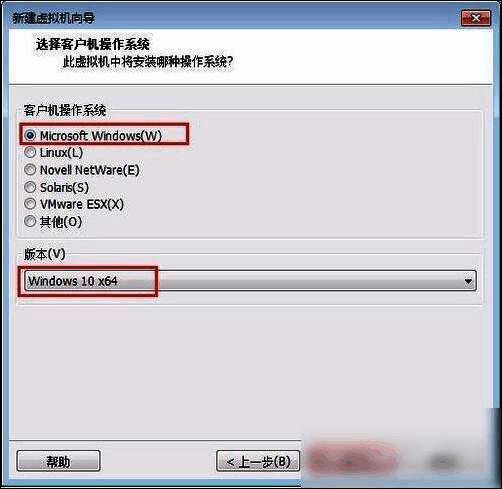
接下来进入“安装客户机操作系统”界面,如果您尚未准备好ISO镜像文件,可以选择“稍后安装操作系统”,之后点击“下一步”。在随后出现的选项中,选择“Microsoft Windows”作为系统类型,并指定版本为“Windows 10 x64”,以适配当前主流的64位架构。
命名与存储路径设置
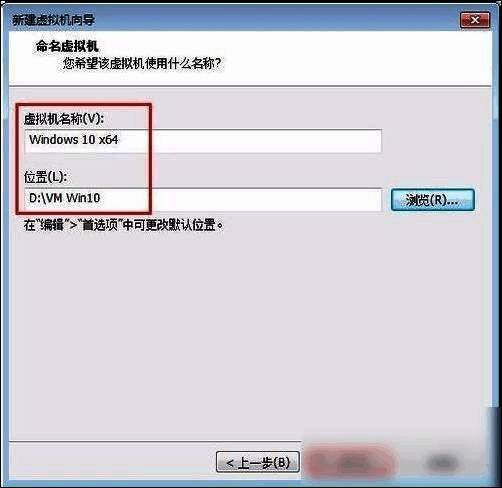
进入“命名虚拟机”界面,默认名称通常为“Windows 10 x64”,如需自定义可直接修改。为了更好地管理虚拟机文件,建议点击“浏览”按钮,选择一个独立磁盘分区(例如D盘)下的专用文件夹(如“VM Win10”)作为工作目录。
磁盘容量分配指南
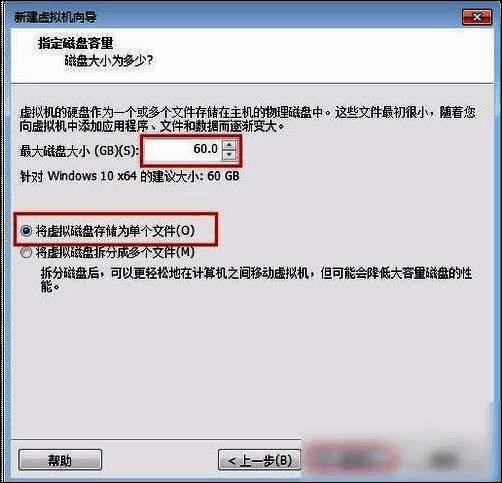
在“指定磁盘容量”步骤中,推荐将最大磁盘大小设为60GB,并勾选“将虚拟磁盘存储为单个文件”选项,以便于后期管理和备份。确认无误后点击“下一步”进入最终确认界面。
完成创建并准备系统安装
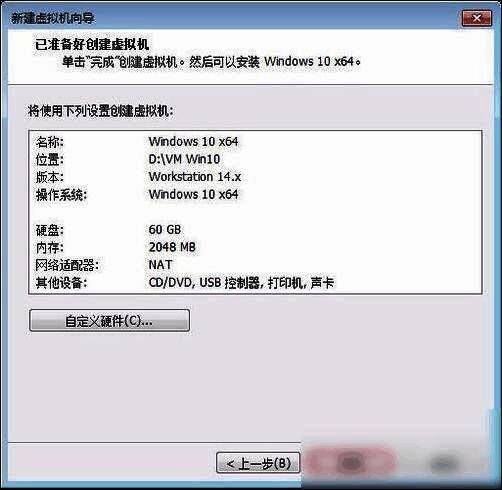
当进入“已准备好创建虚拟机”界面时,点击“完成”即可正式生成虚拟机结构。此时虽然还未安装操作系统,但已经可以通过“编辑虚拟机设置”功能来加载ISO镜像文件。
光驱连接方式设置详解
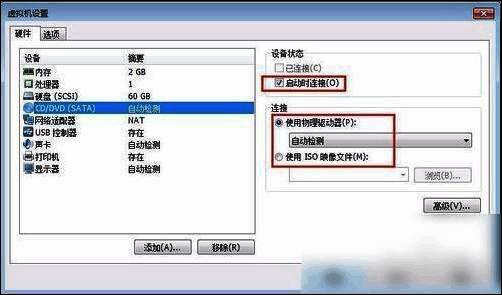
在“虚拟机设置”对话框中,找到“CD/DVD(SATA)”设备项,勾选“启动时连接”选项,并根据实际情况选择连接方式:若使用实体光驱则选“使用物理驱动器”,若已有ISO镜像文件则选择“使用ISO镜像文件”,并通过“浏览”按钮定位到对应文件。