软件界面与功能介绍
CorelDraw 2020作为一款专业级的图形设计软件,凭借其强大的图像处理能力与直观的操作界面,深受设计师和图像编辑爱好者的喜爱。对于许多新用户而言,如何快速掌握基础操作,例如调整图片尺寸,是提升使用效率的关键。
启动软件并进入主界面
打开CorelDraw 2020程序,进入主工作界面。此时你可以看到工具栏、属性面板以及画布区域,为后续操作做好准备。
导入需要编辑的图片文件
在菜单栏中选择“文件”→“导入”,或者直接点击界面上的“打开图形”按钮,将目标图片导入至画布中,准备进行尺寸调整。
选中图片并调整尺寸参数
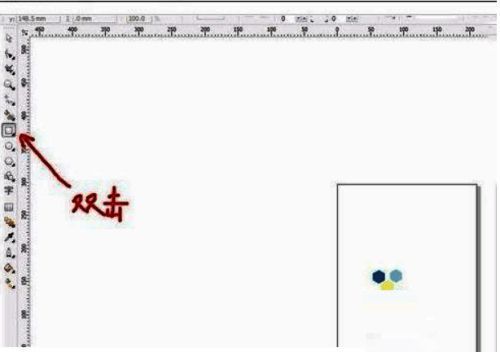
选中导入的图片后,在属性栏或右键菜单中找到“大小”选项,手动输入目标宽度和高度数值,也可通过拖动边框进行自由缩放,实现精准的尺寸控制。
完成调整并保存修改
确认尺寸无误后,点击“应用”或直接关闭设置窗口,随后保存当前文档即可完成整个流程。整个过程简单高效,适合各类用户快速上手。