软件功能简介
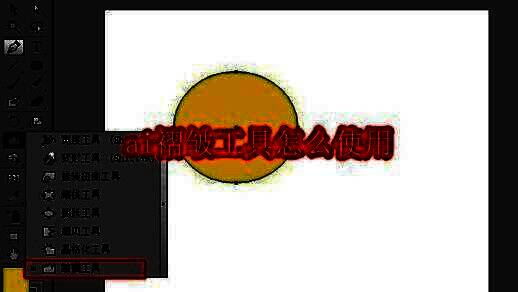
Adobe Illustrator作为一款专业的印刷排版与矢量图形编辑软件,凭借其强大的功能和灵活的操作性,深受设计师和创意工作者的喜爱。其中,褶皱工具是AI中一个极具表现力的变形工具,能够帮助用户对图形进行自由地拉伸与压缩,创造出富有艺术感的效果。
新建画布与基础图形绘制
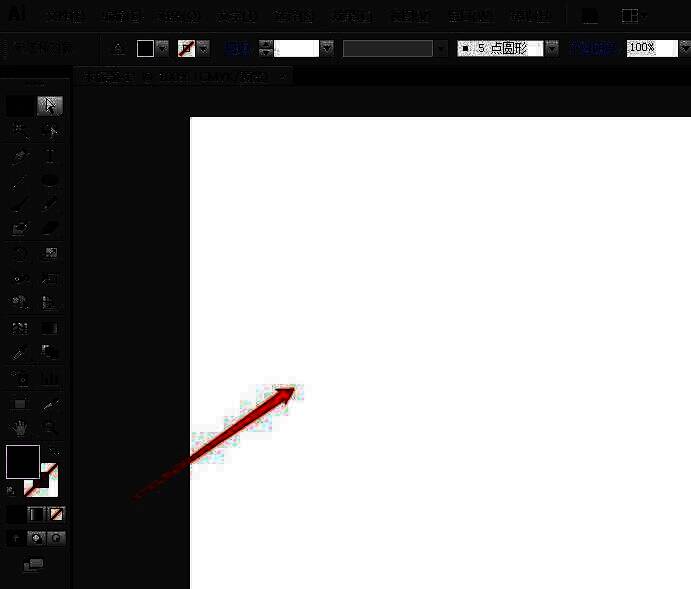
首先,在打开Adobe Illustrator软件后,按下键盘上的Ctrl+N组合键,快速创建一个新的空白画布,为后续操作做好准备。
绘制圆形对象
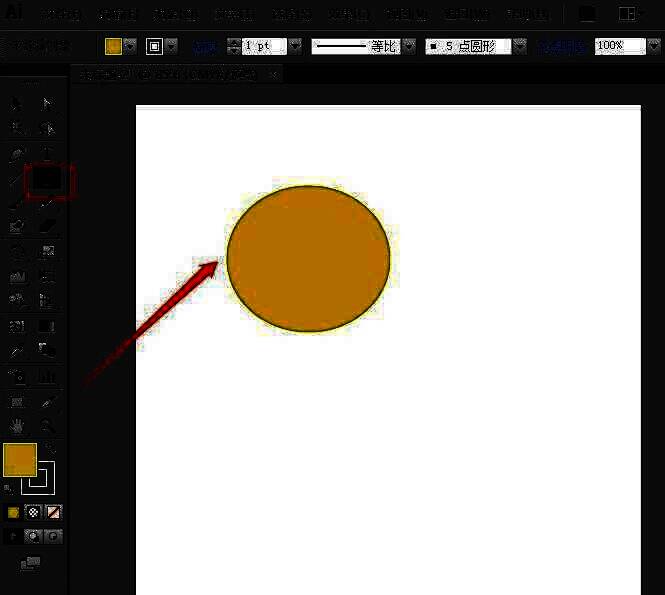
接下来,选择左侧工具栏中的椭圆工具,在画布上点击并拖动鼠标,绘制出一个标准的圆形,作为后续使用褶皱工具的基础形状。
激活褶皱工具
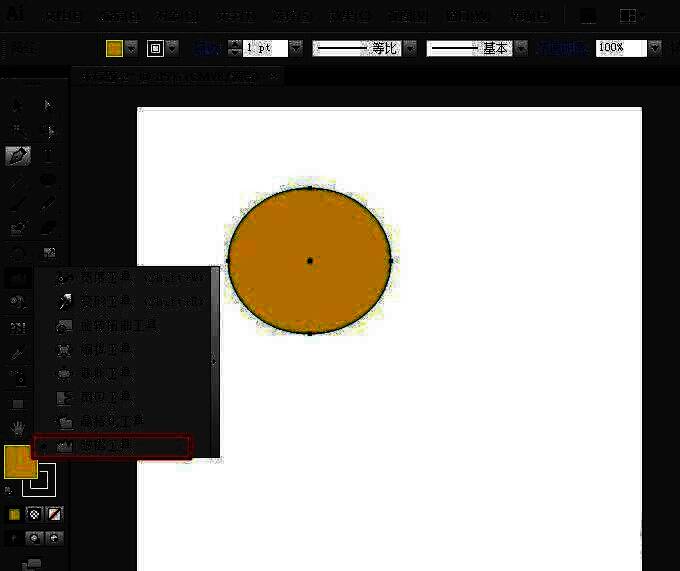
完成图形绘制后,使用鼠标左键选中该圆形对象,随后在工具栏中找到“褶皱工具”(通常隐藏在“宽度工具”或“套索工具”的下拉菜单中),点击激活该功能。
应用褶皱效果
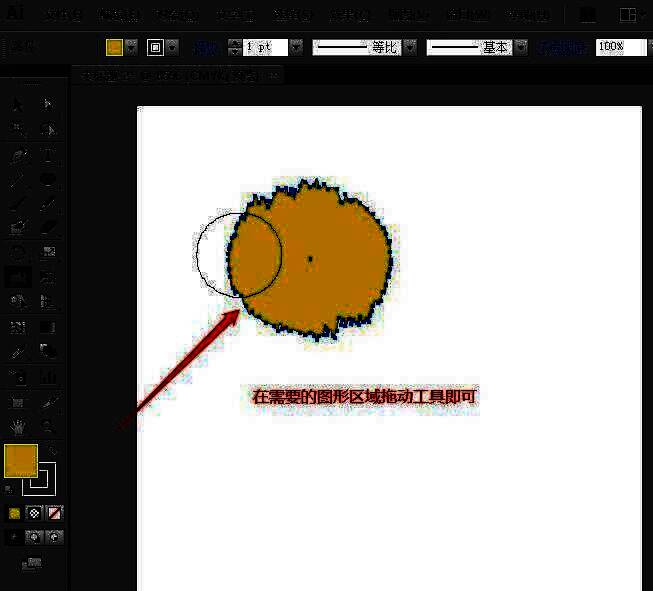
最后,在画布上按住鼠标左键并拖动,设定需要变形的区域范围。随着鼠标的移动,所选图形将产生自然的褶皱效果,呈现出独特的视觉变化。
实用技巧总结
通过上述步骤,用户可以轻松掌握Adobe Illustrator中褶皱工具的基本操作。无论是制作抽象艺术作品,还是优化图标设计,这一工具都能带来意想不到的创意效果。建议多加练习,熟练掌握其参数设置与使用技巧,以提升整体设计表现力。


























