软件操作基础介绍
Adobe Photoshop 作为全球最流行的图像处理软件之一,拥有众多实用功能,其中“污点修复工具”是人像修图中不可或缺的利器。无论你是摄影爱好者还是专业设计师,掌握这个工具都能极大提升你的修图效率。
步骤一:启动Photoshop软件
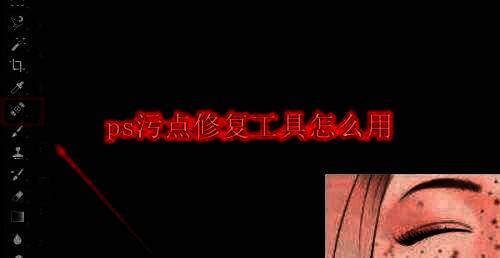
在电脑上打开 Adobe Photoshop 软件,进入主界面后导入需要编辑的人物照片。
步骤二:观察需要修复的区域
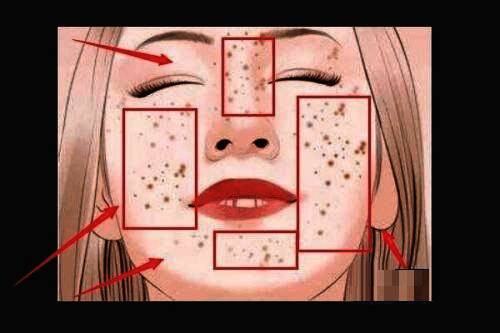
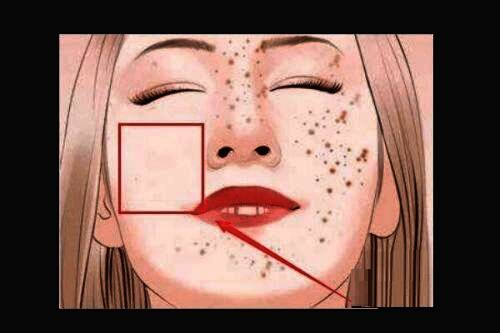
此时可以看到人物面部存在较多斑点或瑕疵,这些细节会影响整体美观度,是进行皮肤修饰的重点区域。
步骤三:选择污点修复工具
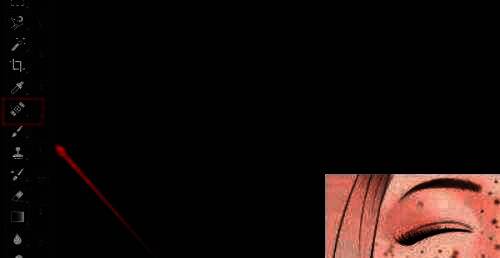
在左侧工具栏中找到“污点修复画笔工具”,它通常与“修复画笔工具”和“修补工具”位于同一组,点击展开即可选择。
步骤四:对斑点部位进行涂抹修复
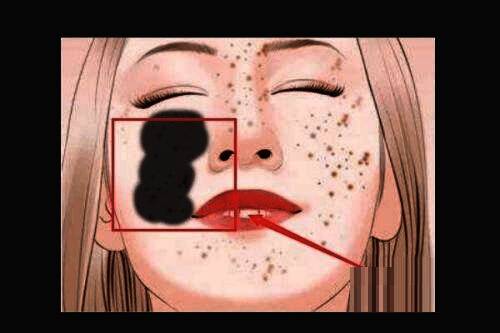
使用该工具直接在斑点区域进行涂抹操作,系统会根据周围颜色自动分析并进行智能修复,使皮肤更加光滑自然。
步骤五:查看初步修复效果
完成单个区域的修复后,可以明显看到原本的斑点已经消失不见,皮肤呈现出更均匀、通透的状态。
步骤六:全面修整并保存文件
继续对整个面部皮肤进行细致处理,确保所有瑕疵都被完美消除,最后按下快捷键 Ctrl + S 保存当前图片文件。