DirectX修复工具的重要性
DirectX修复工具作为一款系统级的维护软件,广泛受到用户欢迎。它不仅能够帮助解决游戏和应用程序中出现的图形渲染问题,还能用于检测显卡驱动程序状态,确保系统的图形性能处于最佳水平。对于想要深入了解自己电脑硬件配置的用户来说,这是一款不可或缺的实用工具。
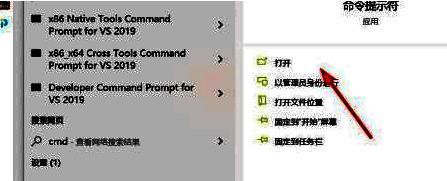
启动命令提示符窗口
要开始检查DirectX相关信息,首先需要打开系统的命令提示符(CMD)窗口。可以通过在任务栏搜索框中输入“cmd”或通过运行对话框(Win+R)输入“cmd”来实现这一操作。
调用DirectX诊断工具
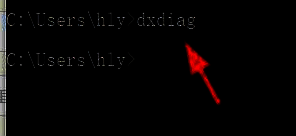
在命令提示符窗口中,输入“dxdiag”指令并按下回车键,即可启动DirectX诊断工具。该工具会自动加载当前系统的DirectX环境与硬件兼容性信息。
查看DirectX基本信息
执行完上述步骤后,系统会弹出一个名为“DirectX诊断工具”的独立窗口,用户可以在其中查看到包括DirectX版本、显卡型号以及相关驱动的基本信息。

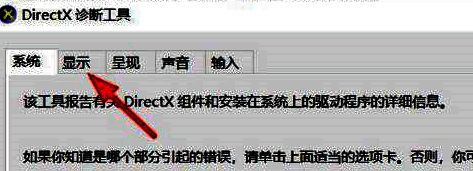
切换至显示选项卡
在DirectX诊断工具窗口顶部菜单栏中点击“显示”标签页,可以进入更详细的显卡信息界面。这里将列出当前设备使用的显卡型号、驱动版本以及可用的显存容量等关键参数。
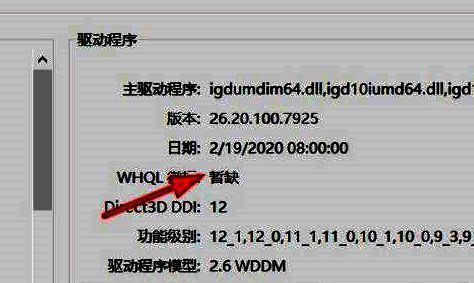
获取显卡驱动详细信息
通过“显示”页面,用户不仅可以查看当前显卡驱动的版本号和发布日期,还可以判断是否需要更新驱动以提升系统性能或解决兼容性问题。