创意视频特效新玩法
Adobe After Effects作为专业级视频特效制作工具,为创作者提供了无限可能。今天特别分享如何通过表达式功能实现独特的点状花瓣图形效果,掌握这项技巧将为你的视频作品增添艺术魅力。
构建基础创作环境
启动AE软件后,通过快捷键ctrl+n创建全新合成项目,这是开始任何特效创作的第一步。
建立基础图层结构
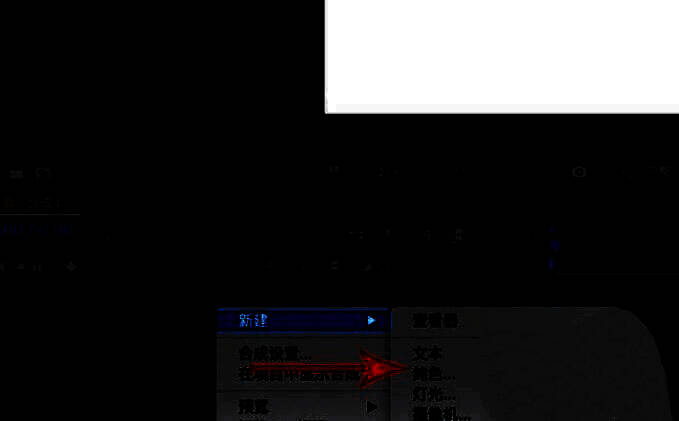
使用右键菜单或ctrl+y快捷键新建纯色固态层,这将成为承载特效的基础载体。在设置面板中将宽度和高度与合成尺寸保持一致,选择个性化的颜色方案完成基础设置。
应用核心特效插件
在效果预设面板搜索"写入"效果,这个经典插件是实现动态效果的关键。将其拖拽至目标图层后,在效果控件面板即可进行参数调节。
编写关键表达式
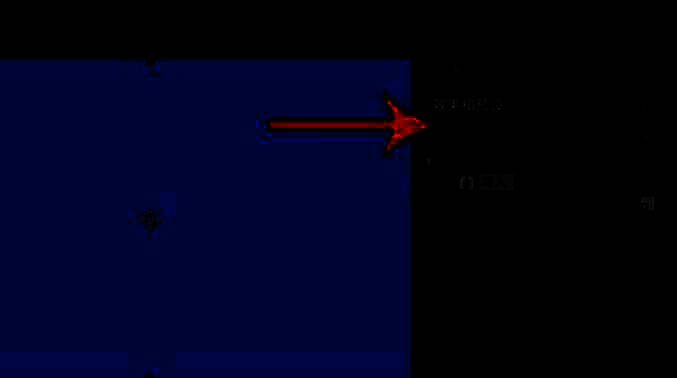
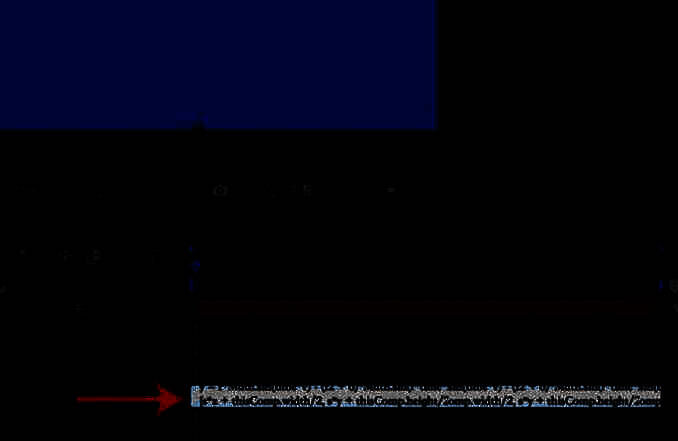
按住ALT+左键点击"画笔位置"关键帧激活表达式输入模式,此时参数变为红色表示已进入编辑状态。在时间轴下方的表达式输入栏中完整输入预设代码。
优化视觉呈现效果
通过调整画笔大小参数控制效果强度,更大的笔触会带来更显著的视觉冲击。完成所有设置后按下回车键即可实时预览最终效果。