软件功能简介
Premiere Pro作为业界领先的视频剪辑工具,凭借其专业级的编辑能力与灵活的功能设计,深受影视制作人和内容创作者青睐。其中,“撤销”功能是日常剪辑中使用频率极高的操作之一,而默认的历史记录步数有限,容易影响工作效率。本文将详细介绍如何在Premiere Pro中自定义撤销历史步数,帮助用户提升剪辑流畅度与操作容错率。
打开历史记录面板
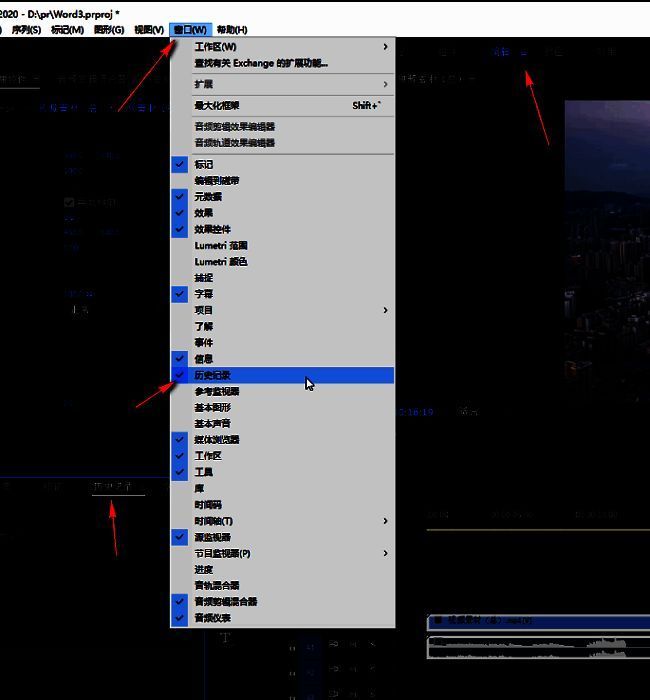
启动Premiere Pro后,点击顶部菜单栏中的“窗口”,在下拉列表中选择“历史记录”,即可调出历史操作面板。该面板可实时显示你近期执行的所有编辑动作,如剪切、移动、特效添加等,为误操作提供回退依据。
进入历史记录设置菜单
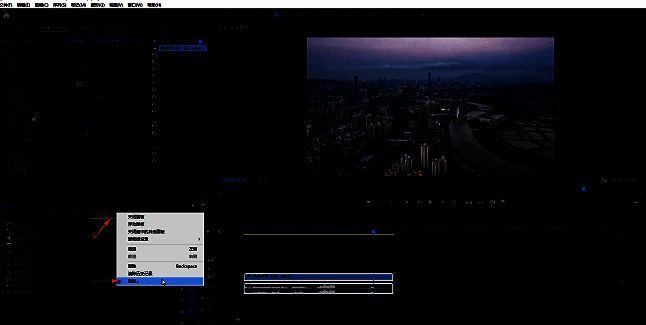
在“历史记录”面板右上角,点击三条横线组成的菜单按钮,弹出功能选项列表,从中选择“设置”项,即可进入撤销步数的配置界面。
调整撤销历史步数
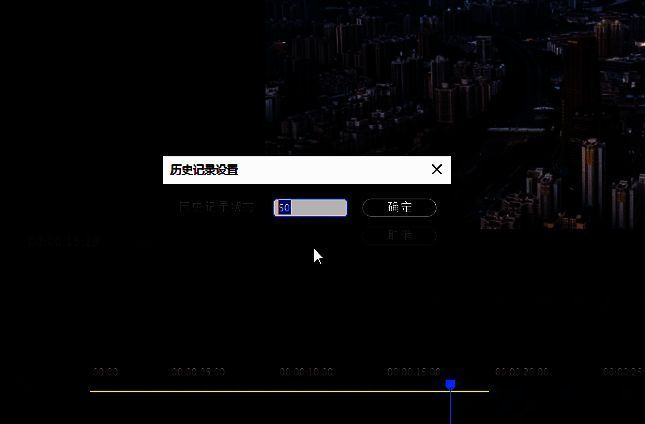
在设置窗口中,会看到“历史记录状态”或“Undo Levels”的数值调节选项,默认通常为20步。用户可根据自身需求将其调整为更高的数值(如50或100),以保留更多操作记录。注意:增加步数会占用更多内存资源,建议根据电脑性能合理设定。修改完成后点击“确定”保存设置。