视频剪辑进阶技巧揭秘
在影视剪辑中,时间重映射是一项非常实用的功能,能够帮助创作者实现视频速度的自由变化。Adobe Premiere Pro作为专业剪辑软件,其时间重映射功能操作简单且效果出众。无论你是新手还是有一定基础的用户,都能通过这个功能轻松制作出电影感十足的变速镜头。
基础设置与操作流程
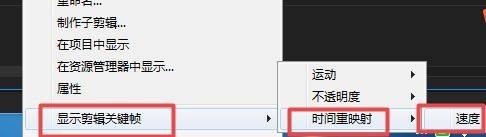
首先打开Premiere Pro软件,导入你的视频素材到项目面板中。将需要处理的视频片段拖入时间线面板,此时软件会根据素材尺寸自动创建一个适配的序列。接下来,在时间线中选中该视频素材,右键点击并依次选择“显示剪辑关键帧 > 时间重映射 > 速度”选项。
关键帧设置与速度控制
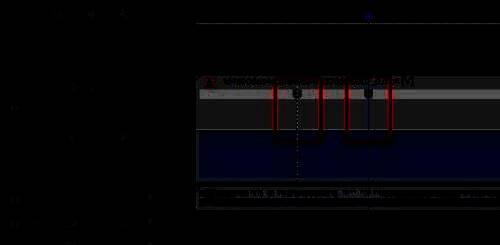
进入时间重映射模式后,你会看到原本平直的视频轨道上出现了一条速度控制线。放大时间轴以便更精准地操作,在需要变速的位置添加关键帧,注意至少要设置两个关键帧才能形成速度变化区间。
加速与减速效果实现
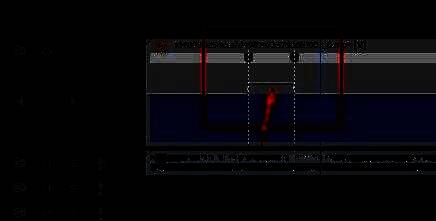
当关键帧建立完成后,两个关键帧之间的区域就是你想要进行速度调整的部分。如果希望这段视频变快,只需将中间区域向上拖动即可;反之,若想制造慢动作效果,则向下拖动该区域,这样就能让画面节奏放缓,呈现出细腻的动作捕捉。
变速过渡自然衔接技巧
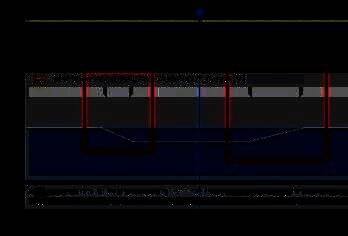
在一段视频中可以多次应用时间重映射功能,实现多段变速效果。如果你发现变速切换过于突兀,可以通过调整关键帧位置来实现缓入缓出的过渡,让整个速度变化过程更加流畅自然。
效果控件面板高级调校
除了在时间线直接操作外,还可以通过“效果控件”面板对时间重映射进行更精细的调控。展开时间重映射选项后,“时间”参数已被激活,你可以在此处创建新的关键帧,并进一步调节缓入缓出参数,使变速效果更加专业。