轻松上手Premiere Pro 2020音频剪辑
创建新项目并导入素材
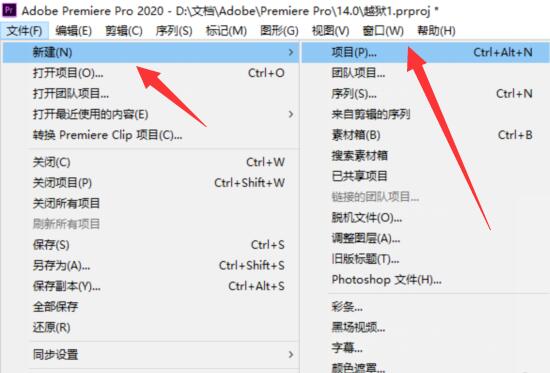
首先启动Adobe Premiere Pro 2020,进入主界面后点击左上角的“新建项目”,根据需求设置保存路径与项目名称。完成创建后,在左侧“项目”面板空白区域右键,选择“导入”,将需要处理的视频文件添加到工程中。
设置序列并加载视频轨道
接着在“项目”面板下方点击“序列”选项,右键选择“新建序列”,或使用快捷预设匹配视频格式。随后,将导入的视频素材拖拽至右侧时间轴轨道中,系统会自动将其音视频合并为一个整体片段。
分离音视频并删除指定音轨
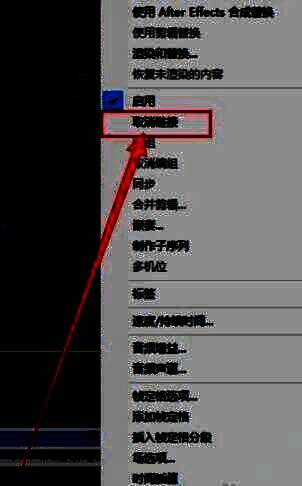
由于默认状态下音视频是链接在一起的,必须先解除关联才能单独操作音频。在时间轴上右键点击该视频片段,选择【取消链接】选项,即可将音频与视频分离成独立轨道。随后用鼠标选中音频部分(通常是标记为A1的轨道),按下键盘上的【Delete】键,便可彻底移除声音轨。