功能介绍与背景说明
对于视频剪辑爱好者和专业创作者来说,Adobe Premiere Pro(简称Pr)是一款不可或缺的非线性编辑软件。在剪辑过程中,音频波形的可视化对于精确对齐音效、配乐以及对话至关重要。为了提升剪辑效率,Pr提供了“自动生成音频波形”的功能,能够实时显示音频文件的波形图,帮助用户更直观地进行音频处理。
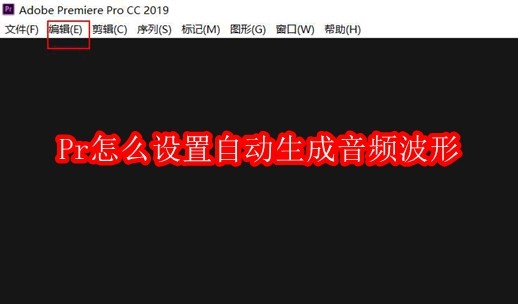
进入编辑菜单
打开Adobe Premiere Pro软件后,在主界面顶部工具栏中找到并点击“编辑”菜单选项。这一操作将弹出一个下拉菜单,其中包含多个系统设置入口。
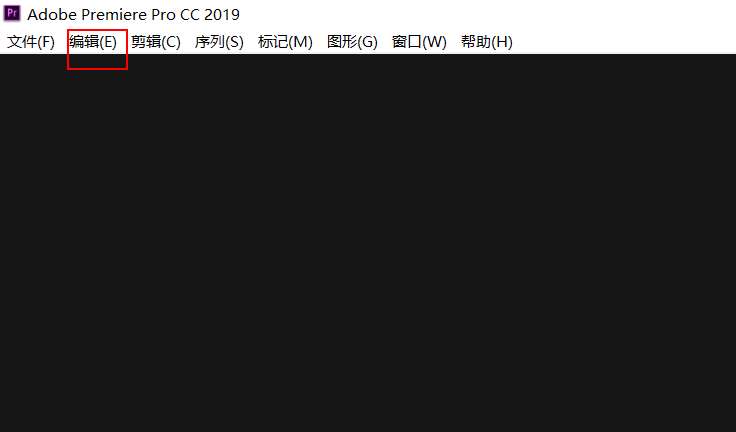
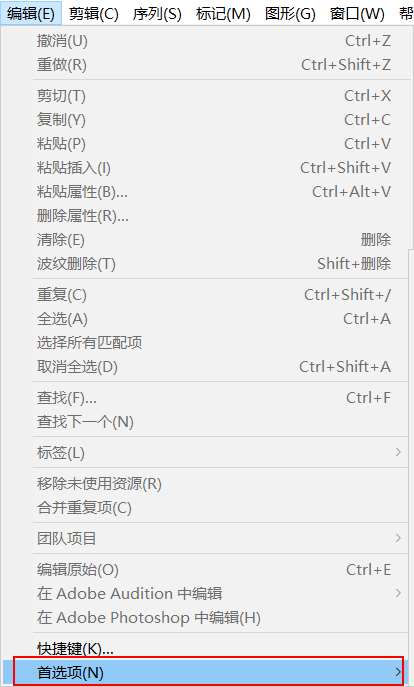
选择首选项设置
在“编辑”下拉菜单中,向下滚动并点击“首选项”按钮。该按钮通常位于菜单底部附近,是进入软件个性化配置的核心入口。
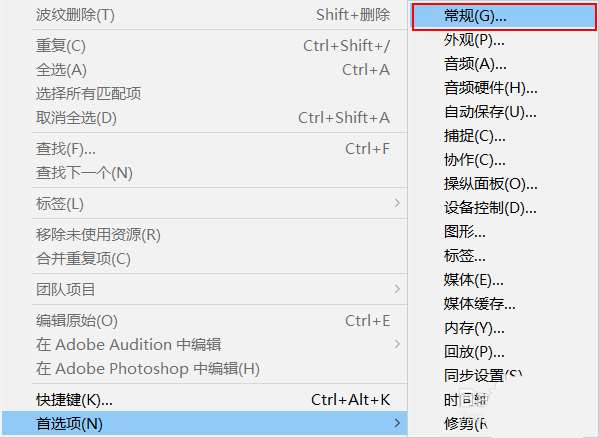
切换至常规设置页面
进入“首选项”窗口后,左侧会列出多个功能模块选项。点击“常规”标签,即可进入常规设置界面,这里是调整基础工作流程的关键区域。
定位音频相关设置
在“常规设置”页面中继续向下浏览,找到左侧功能列表中的“音频”栏目,并点击进入音频子设置界面。这里包含了影响音频预览和播放行为的重要选项。
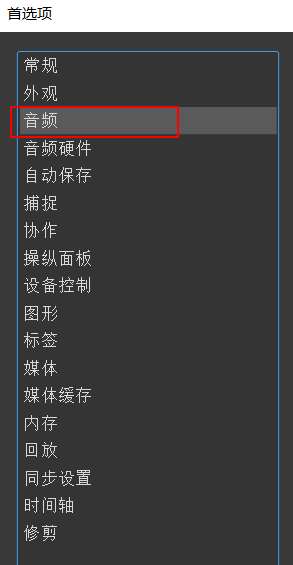
启用自动音频波形生成
在音频设置界面中,你会看到一个名为“自动生成音频波形”的勾选框。使用鼠标点击该选项前的复选框,完成勾选后即表示已成功开启此功能。此后,当你导入音频文件时,Pr将会自动为其生成清晰可见的波形图,极大提升剪辑过程中的音频处理效率。



























