功能介绍与背景说明
Snipaste是一款广受欢迎的轻量级截图工具,以其简洁的操作界面和强大的截图标注功能深受用户喜爱。对于部分用户而言,如何在截图过程中开启“锚点显示”仍是一个较为陌生的操作。本文将详细介绍如何在Snipaste中启用该功能,帮助用户更高效地进行截图与标记。
打开Snipaste软件
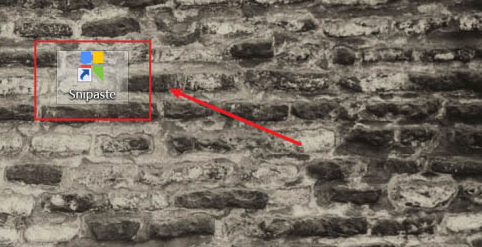
首先,在电脑桌面或任务栏中找到已安装的Snipaste程序并运行。若未设置开机自启,可在开始菜单或安装目录中手动启动。
进入首选项设置界面
成功启动软件后,前往系统托盘区(即桌面右下角的任务栏图标区域),找到Snipaste的程序图标,右键点击后选择“首选项”选项,进入设置页面。
启用截屏锚点显示功能
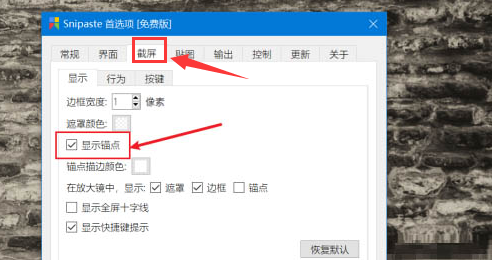
在首选项窗口中切换至“截屏”标签页,找到“显示锚点”选项,并在其左侧方框内打勾确认开启。完成设置后点击“确定”保存更改。

实际使用效果展示
开启该功能后,在进行截图操作时,屏幕上将会清晰显示锚点位置,便于用户精准定位截图区域,提高工作效率。