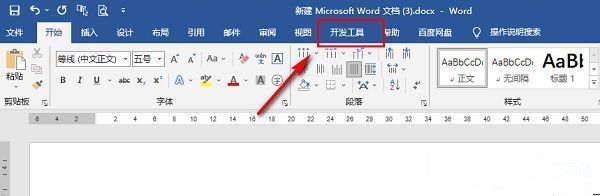
为什么需要开启开发工具选项卡?
在日常办公中,
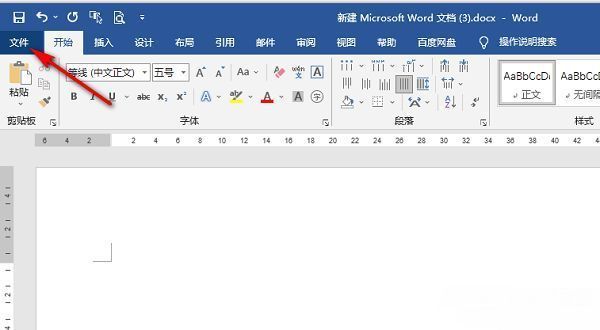
第一步:进入Word文件菜单
打开Microsoft Word后,点击界面左上角的“文件”按钮,进入后台管理页面。这里是进行软件设置和配置的核心入口,为后续操作做好准备。
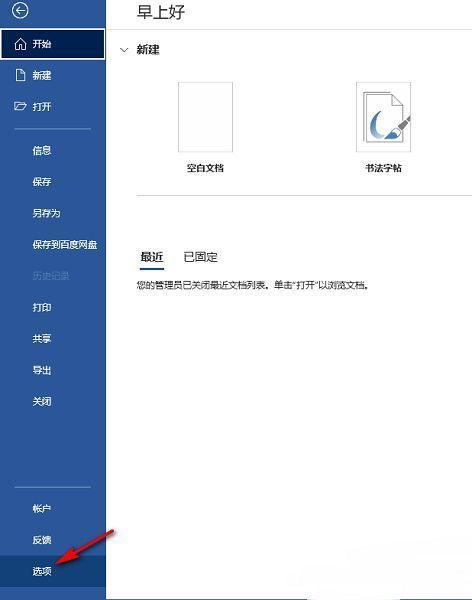
第二步:打开Word选项设置
在左侧功能栏中找到并点击“选项”按钮,将弹出“Word选项”对话框。这个窗口集中了几乎所有高级功能的自定义设置,是个性化调整Word使用体验的重要途径。
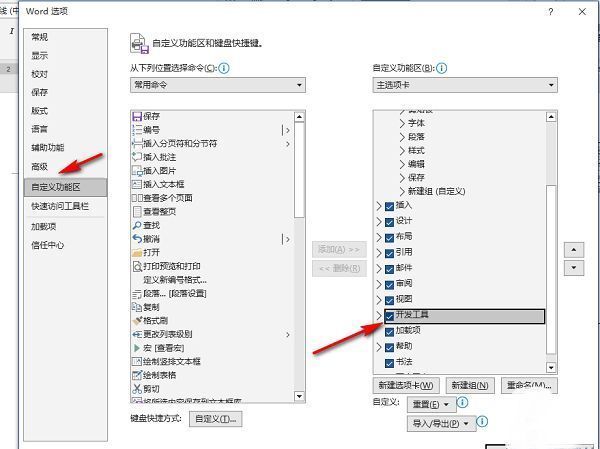
第三步:自定义功能区启用开发工具
在“Word选项”窗口中选择“自定义功能区”,右侧会列出所有可显示的主选项卡。在“主选项卡”列表中,勾选“开发工具”对应的复选框,然后点击“确定”保存设置。此操作将永久激活该功能区,除非手动取消。
第四步:查看成功添加的结果
返回Word主界面后,可在顶部菜单栏中看到新增的“开发工具”选项卡。点击即可访问表单控件、宏、XML等功能模块,极大拓展了文档的交互性与实用性。