
Edge浏览器为何会出现页面显示异常
Microsoft Edge作为一款高效、稳定的主流浏览器,凭借其流畅的浏览体验和深度集成Windows系统的优势,赢得了大量用户的青睐。然而,部分用户在使用过程中遇到了网页内容显示不全的问题,影响了正常的阅读与操作。其实,这一问题通常与浏览器的显示模式或缩放设置有关,通过简单的操作即可快速解决。
快捷键一键恢复全屏显示
遇到页面显示不完整时,可优先尝试使用键盘快捷键进行调整。首先按下“Win + Shift + Enter”组合键,该操作可强制浏览器进入阅读模式或全屏状态。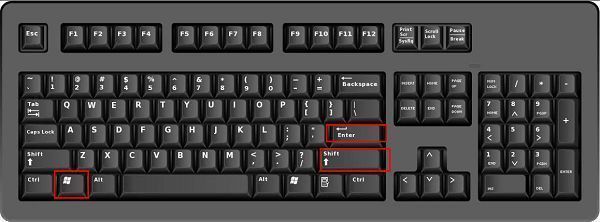 随后,再按F11键退出全屏,即可恢复正常浏览界面。这一方法响应迅速,适合因误触导致的显示异常。
通过菜单调整缩放比例修复显示问题
若快捷键无效,建议通过浏览器内置功能手动调节。打开Edge浏览器后,点击右上角的三个点图标,打开更多操作菜单。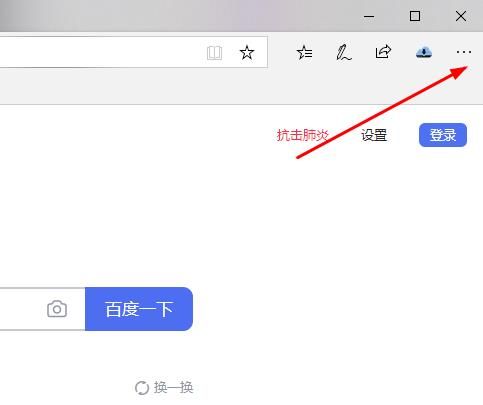 在下拉列表中找到“缩放”选项,点击其右侧的放大箭头,适当调整网页缩放比例至100%标准值。
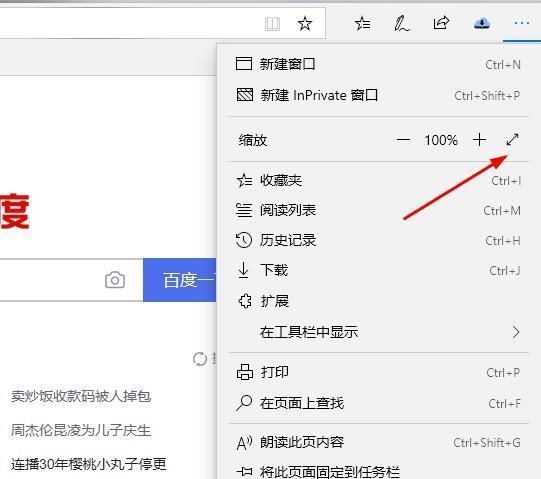 调整完成后,再次按F11退出全屏模式,页面内容即可完整呈现。
轻松解决Edge常见显示故障
Edge浏览器页面显示不完整的问题多由误触快捷键或缩放设置偏离正常值引起,通过“Win + Shift + Enter”快捷操作或手动调节缩放比例,均能高效恢复页面完整性。两种方法操作简单、无需安装额外工具,适用于大多数日常使用场景,帮助用户快速回归流畅浏览体验。

























