高效管理下载任务的关键技巧
作为一款广受用户青睐的高速下载工具,
进入任务菜单并选择导出功能
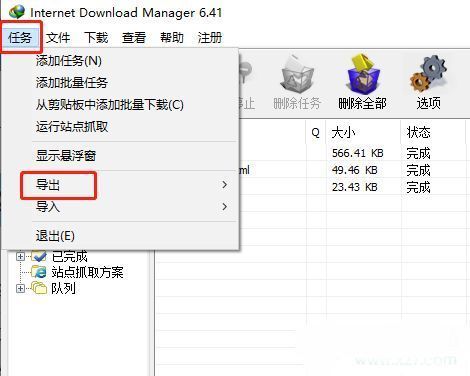
首先,双击打开已安装的IDM主程序界面,在左上角找到“任务”按钮并点击,随后在下拉菜单中选择“导出”选项,进入导出设置流程。这一步是整个操作的基础入口,确保你当前的下载列表已完整加载。
选择合适的导出文件格式
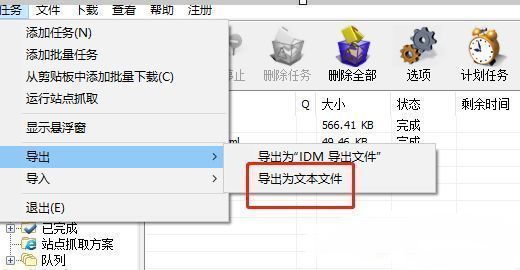
在弹出的导出向导中,系统会提供多种文件格式供你选择,包括文本文件(.txt)、CSV表格文件等。此处以最常见的“导出为文本文件”为例进行说明。不同格式适用于不同用途:文本适合查看记录,CSV则便于用Excel进一步处理。
确认导出内容为下载队列
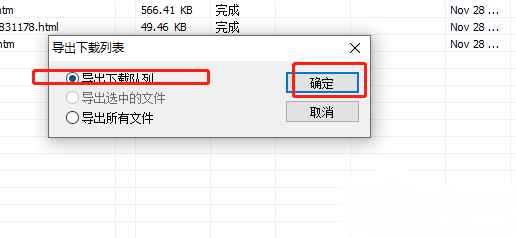
接下来会出现一个关键选项窗口,让你选择要导出的内容类型。请务必勾选“导出下载队列”这一项,表示你要保存的是当前排队中的下载任务列表,而非已完成或已删除的任务记录。设置完成后点击“确定”继续。
指定保存路径并完成导出
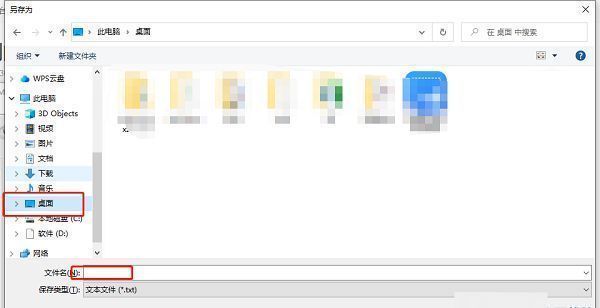
系统会自动跳转到文件保存对话框,在此你可以选择一个易于查找的位置,例如桌面或文档文件夹,并为文件命名。确认无误后点击“保存”按钮,IDM便会将当前下载队列信息写入指定文件。
验证导出结果确保成功
导出完成后,前往你设定的保存位置打开该文件,即可查看所有下载任务的网址、文件名、状态等详细信息。这意味着你的下载队列已经成功备份,可用于后续恢复或归档管理。