高效办公必备:有道云笔记功能解析
在现代办公场景中,
进入个人中心开启导出流程
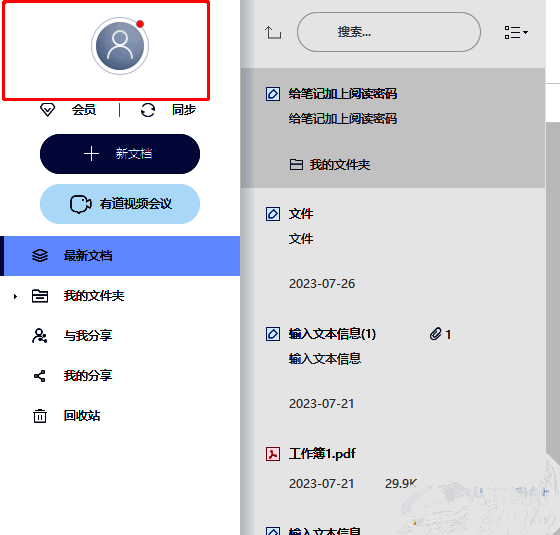
首先,双击启动有道云笔记客户端,并使用你的账号正常登录。登录成功后,点击软件左上角的用户头像区域,进入个人设置中心。这里是管理账户信息与数据操作的核心入口,所有关键功能均可在此访问。
选择导入导出功能模块
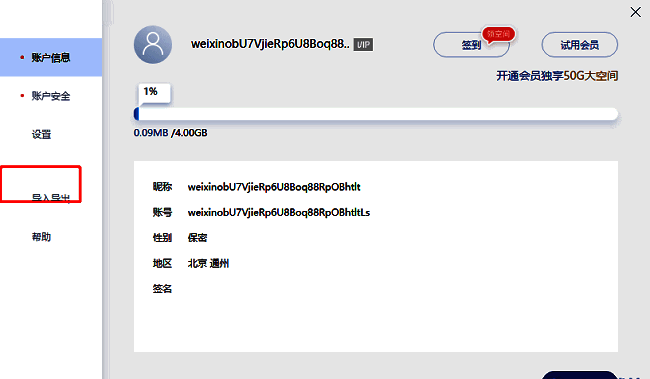
进入个人设置页面后,在左侧功能菜单栏中找到“导入导出”选项并点击。该模块专为用户数据迁移设计,支持从外部导入已有资料,同时也提供完整的本地化导出服务,满足不同场景下的使用需求。
执行全部数据导出操作
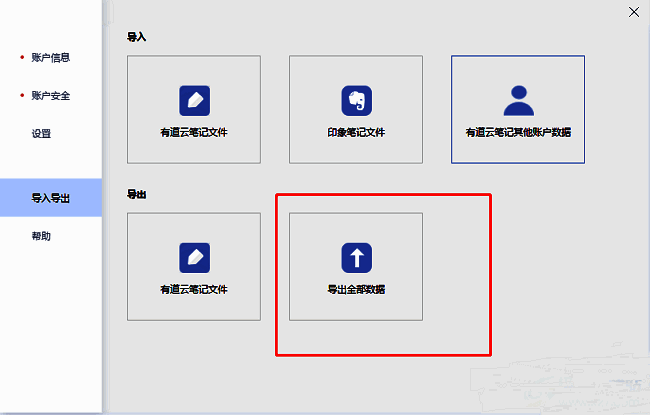
在右侧操作区,点击“导出全部数据”按钮。系统会自动开始打包你账号下所有的笔记内容,包括文本、图片、附件及文件夹结构,确保数据完整性。此方式适合需要全面备份或更换设备的用户。
指定本地保存路径
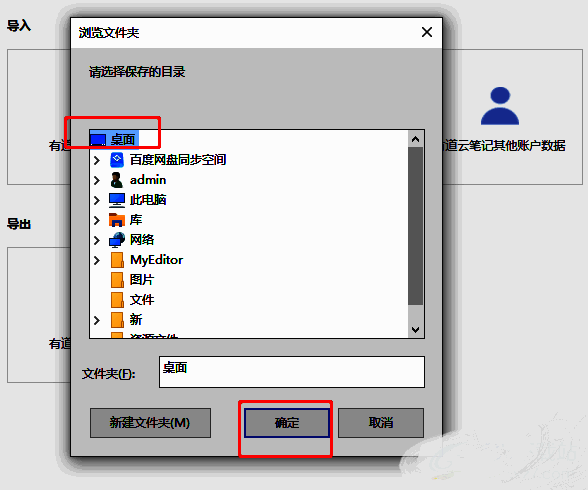
弹出的文件保存窗口中,选择一个便于后续查找的本地目录作为导出目标位置,例如桌面或指定的文档文件夹。确认无误后,点击“确定”按钮,系统即开始生成加密压缩包(通常为.youdaonote格式),并进行后台导出。
完成导出并查看结果
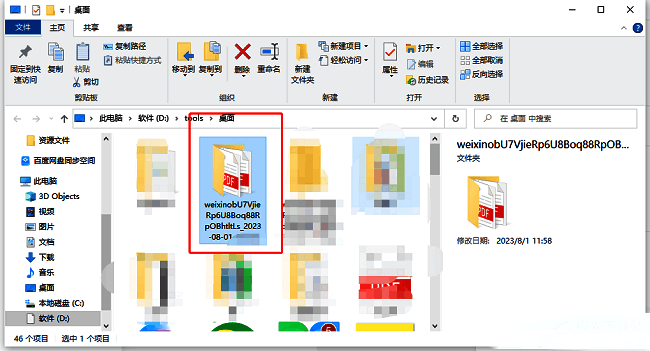
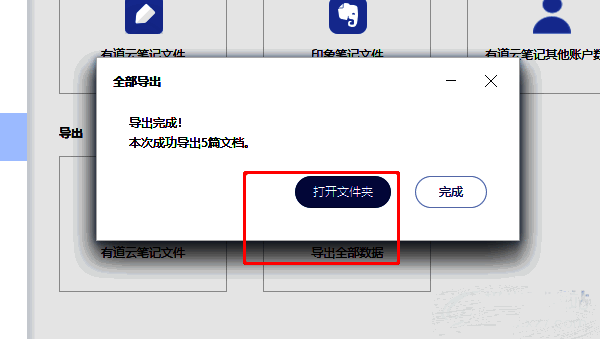
等待片刻,当进度条完成后,会出现“导出成功”的提示。此时可直接点击“打开文件夹”按钮,跳转至资源管理器,查看已生成的导出文件。建议及时复制到U盘、网盘或其他安全存储位置,以防丢失。
验证导出内容完整性
进入目标文件夹后,可以看到一个以时间命名或默认命名的.youdaonote格式文件,这便是你全部笔记数据的集合体。未来可通过“导入”功能将其恢复到新设备或同一账号的其他客户端中,实现无缝迁移。