Kate编辑器的强大文本处理能力
Kate作为一款深受开发者和文字工作者喜爱的高级文本编辑器,凭借其高度可定制化、语法高亮、多文档支持等专业特性,在Linux桌面环境中占据重要地位。
进入设置菜单开启拼写辅助
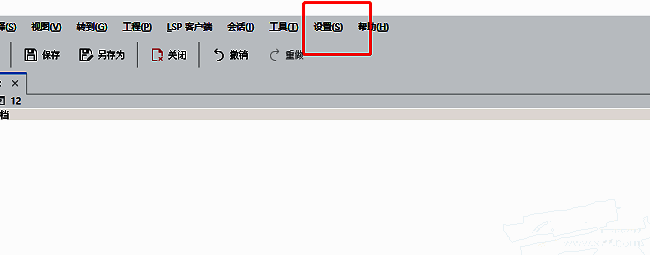
要开启拼写检查功能,首先双击启动kate应用程序,随后在顶部菜单栏中找到并点击“设置”选项,这是所有个性化配置的入口。
打开配置界面进行详细设定
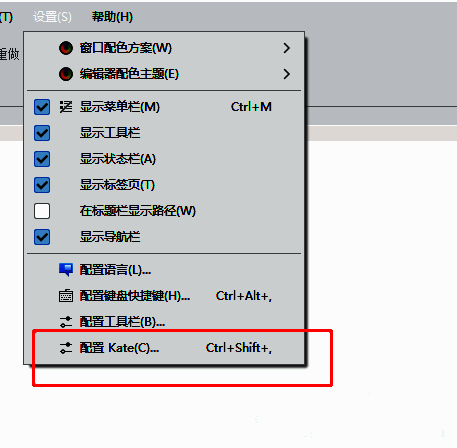
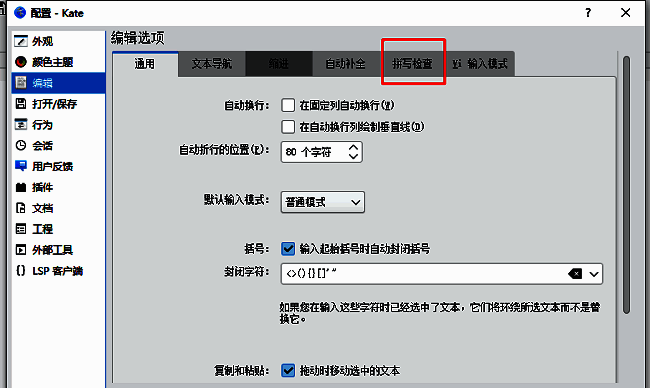
在下拉菜单中选择“配置”,即可进入kate的核心设置面板。该界面集中管理编辑行为、外观、插件及语言支持等功能模块。
切换至编辑模块调整拼写参数
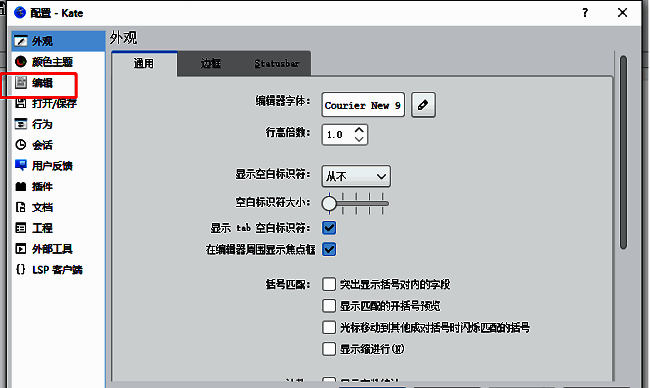
在左侧功能导航栏中,点击“编辑”分类,进入与文本输入相关的设置区域。这里可以调整自动补全、缩进规则以及本次重点的拼写检查功能。
激活拼写检查功能选项卡
在右侧上方的功能标签页中,切换到“拼写检查”选项卡。此页面专门用于管理词典语言、错误提示方式以及是否启用自动检测。
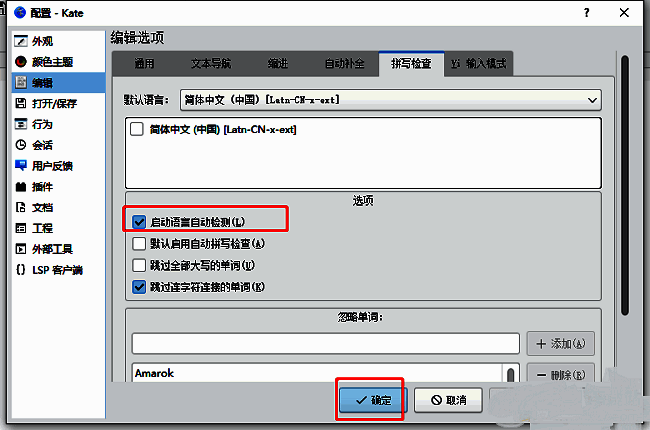
启用语言自动检测完成设置
最后,在拼写检查设置项中勾选“启动语言自动检测”复选框,系统将根据输入内容智能识别语言并实时标记拼写错误。确认无误后点击“确定”保存更改,无需重启即可生效。