高效编辑必备:kate文本工具功能解析
kate作为一款功能强大且广受用户青睐的文本编辑工具,凭借其稳定的性能和丰富的自定义选项,成为程序员、写作者及各类办公用户的首选编辑器之一。它不仅支持多文档并行处理,还具备高度可配置性,让用户可以根据个人习惯优化界面与操作逻辑。近期,不少用户关注如何在标签页或窗口标题中直接查看文档的完整路径,以便更高效地管理多个文件。这一功能对于需要频繁切换项目目录的用户来说尤为实用。
开启完整路径显示的操作步骤
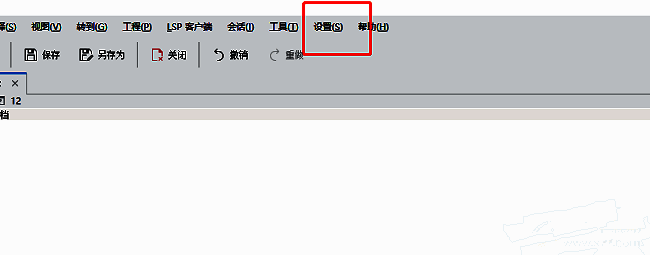
首先,双击启动kate软件,进入主界面后,点击顶部菜单栏中的“设置”选项,这是所有个性化配置的入口。
进入配置中心进行高级设置
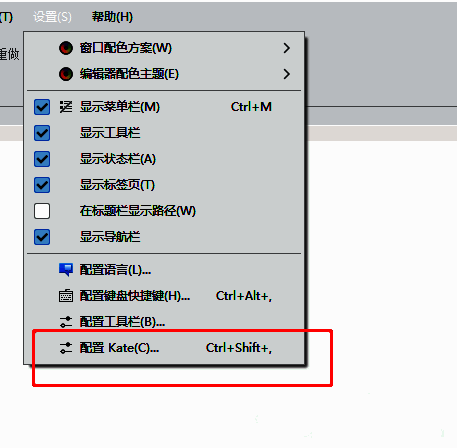
在下拉菜单中选择“配置”,系统将弹出一个名为“配置kate”的新窗口,这里集中管理着编辑器的各项行为参数。
定位文档显示相关选项
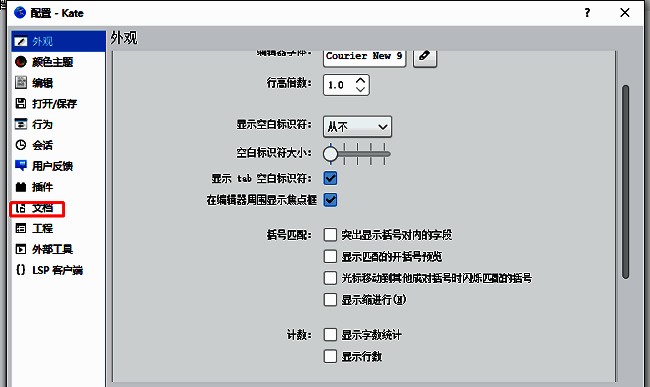
在左侧的功能分类面板中,找到并点击“文档”选项,该模块主要用于控制文件打开、保存以及标签页的显示方式。
启用完整路径显示功能
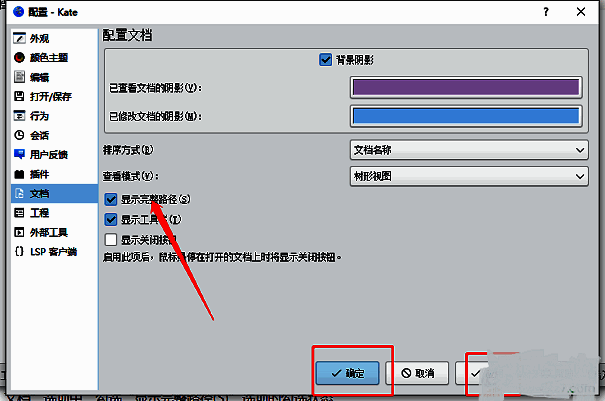
在右侧的设置项列表中,勾选“显示完整路径”复选框。完成勾选后,点击“应用”按钮使更改生效,随后关闭设置窗口即可。此时,所有已打开的文档标签都会显示出完整的文件路径,极大提升了文件识别与定位效率。