Kate编辑器的实用功能亮点
快速开启自动检测缩进功能
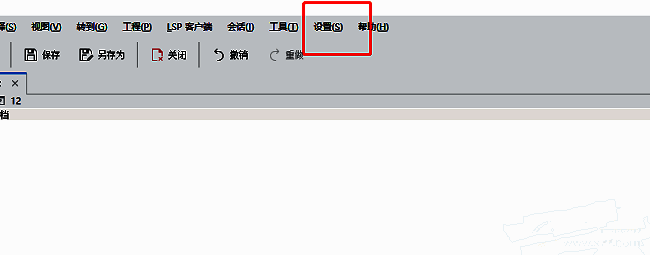
想要启用这一贴心功能,操作非常简单。首先,双击启动kate软件,进入主界面后,点击顶部菜单栏中的“设置”选项,这是所有个性化配置的入口。
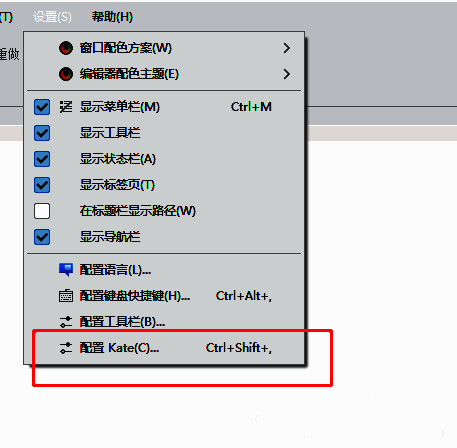
进入配置中心进行编辑设置
在下拉菜单中选择“配置”,即可打开kate的全局设置窗口。这个界面集中管理着编辑行为、外观主题、插件系统等核心功能模块,是每位进阶用户的必备操作区。
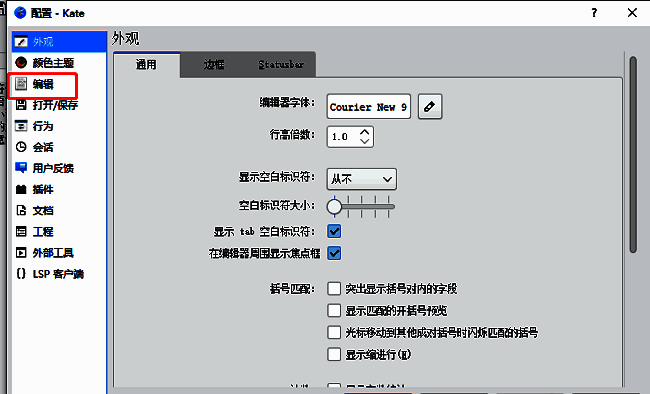
定位到编辑模块的关键选项
在左侧功能分类栏中,找到并点击“编辑”选项,它将右侧内容切换为与文本输入相关的各项参数设置。这里涵盖了自动补全、拼写检查、换行模式以及本次重点设置的缩进行为控制。
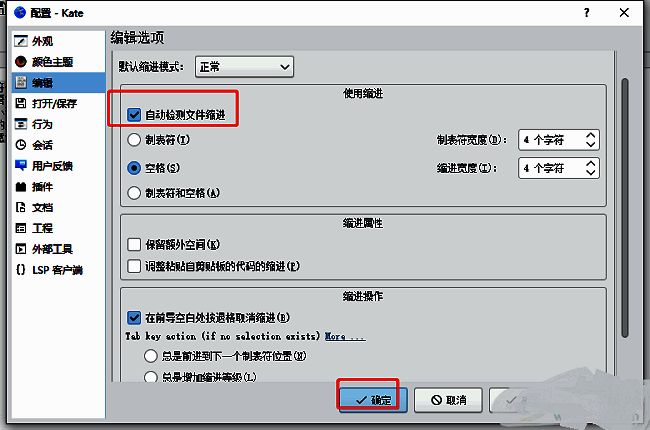
启用智能缩进检测并保存设置
向右侧面板下方滑动,即可看到“自动检测文件缩进”的复选框。勾选该选项后,kate将在你打开任意代码文件时,自动分析其原有的缩进方式,并适配当前编辑环境,避免因格式混乱导致的阅读障碍或合并冲突。最后点击“应用”再确认“确定”,即可完成全部设置。